苹果平板功能强大,分屏操作很实用,它能让你同时处理多个任务,比如一边查资料一边记笔记,或者一边看视频一边聊天,这种多任务处理方式,能显著提升你的学习和工作效率,让你事半功倍,但很多朋友拿到平板后,却不知道如何开启这个神奇的功能,其实方法很简单,几步就能搞定,接下来,我就为你详细讲解几种常用的分屏方法。
1、使用程序坞快速启动分屏
这是最常用的一种方法,确保你的平板系统,已经升级到最新版本,然后,打开你想要使用的第一个应用,接着,从屏幕底部边缘,轻轻向上滑动,这时,程序坞就会显示出来,程序坞里存放着你常用的应用,接着,在程序坞中,长按你想要打开的第二个应用图标,然后,将其拖拽到屏幕的左侧或右侧,当你看到屏幕边缘,出现一个半透明的窗口时,就可以松开手指了,这样,两个应用就会并排显示,你可以拖动中间的分隔条,来调整两个窗口的大小比例,非常方便。
2、通过侧拉实现浮动分屏
如果你不想让两个应用,完全平分屏幕,那么侧拉功能更适合你,侧拉窗口会悬浮在,主应用的上方,你可以随时呼出或隐藏它,操作起来同样简单,还是打开你的主应用,然后,从屏幕底部向上轻扫,调出程序坞,接着,从程序坞中,直接点击并拖拽第二个应用,但这次不要拖到屏幕边缘,而是将其拖到屏幕中间,然后松开,这样,第二个应用,就会以悬浮小窗口的形式出现,你可以拖动窗口顶部的横条,来移动它的位置,如果想暂时隐藏它,只需将其向屏幕右侧边缘滑动,它就会缩成一个标签,再次点击这个标签,它又会重新出现。
3、利用分屏浏览功能
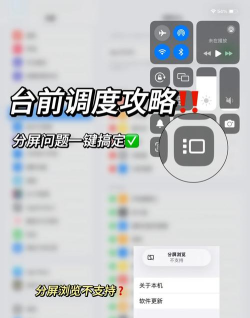
分屏浏览功能,主要适用于Safari浏览器,它可以让你同时查看,两个不同的网页,打开Safari浏览器,进入一个网页,然后,注意看浏览器地址栏,旁边有一个类似“方框”的图标,点击这个图标,接着,在下方弹出的菜单中,选择“分屏浏览”选项,这时,当前页面会移到一侧,另一侧会出现一个新的空白页面,你可以在新页面中,输入另一个网址,或者从书签中打开,这样,你就能并排对比,两个网页的内容了,对于查阅资料、对比信息,这个功能非常高效。
4、分屏使用的注意事项与技巧
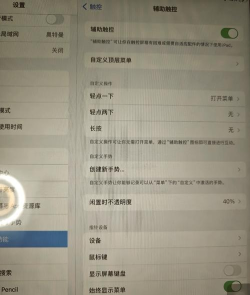
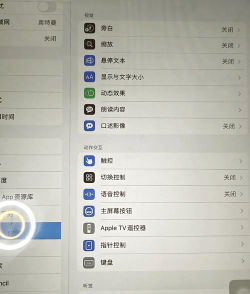
掌握了基本方法后,还有一些小技巧,能让你的分屏体验更好,并非所有应用,都支持分屏功能,如果某个应用无法分屏,可能是开发者,尚未对其进行适配,在分屏状态下,每个应用都是独立运行的,你可以分别在两个应用中,进行不同的操作,互不干扰,另外,如果你想交换,左右两个应用的位置,只需长按其中一个应用的顶部横条,然后将其拖到另一侧即可,当你想要退出分屏模式时,只需将中间的分隔条,完全拖向屏幕的一侧,直到其中一个应用窗口消失,或者直接上滑,关闭所有应用即可。
苹果平板的分屏功能,设计得非常人性化,它能充分利用平板的大屏幕,让你告别频繁切换应用的烦恼,无论是学习、办公还是娱乐,都能带来更流畅的体验,多尝试几次,你就能熟练掌握了,快去试试吧。