做PPT时,你遇到过难题吗,比如,如何展示发展历程,或者,怎样梳理项目节点,其实,时间轴就能帮你,它能让信息更清晰,也能让观众更易懂,今天,我们就来聊聊,PPT时间轴到底怎么做。
1、明确内容与风格,奠定制作基础
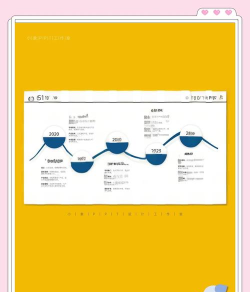
你要想清楚,时间轴要展示什么,是公司历史,还是产品迭代,或者,是个人成长经历,然后,根据内容主题,选择合适的风格,比如,商务汇报要简洁,学术展示可严谨,而创意提案则可活泼,接着,收集好关键时间点,以及对应的事件描述,当然,还要准备好相关的图片或图标,这些素材能让时间轴更生动,在动手前,先在纸上画个草图,这样能帮你理清思路,避免反复修改。
2、巧用SmartArt与形状,快速搭建框架
打开PPT,新建一页幻灯片,接着,点击“插入”选项卡,然后,找到“SmartArt”图形,在弹出窗口中,选择“流程”或“层次结构”,这里,就有现成的时间轴模板,选中一个你喜欢的,点击“确定”,这样,基础框架就出来了,当然,你也可以手动绘制,使用“插入”中的“形状”,比如,直线或箭头做轴线,再用圆形或矩形做节点,这种方法更灵活,但需要多点耐心,调整好每个元素的位置,让整体看起来协调美观。
3、精细化设计与排版,提升视觉美感
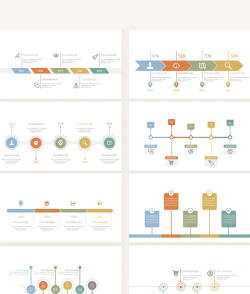
框架搭好后,就要开始美化了,统一颜色方案,时间轴的颜色,最好与PPT主题色一致,这样看起来更专业,接着,调整字体和大小,确保文字清晰易读,节点上的标题要突出,描述性文字则可小些,然后,为每个节点添加图标,或者,配上相关的图片,这能增加视觉吸引力,同时,注意对齐和间距,让所有元素排列整齐,可以添加一些阴影,或者,微弱的渐变效果,这些小细节,能让时间轴更有层次感。
4、添加动画与交互,让演示更生动
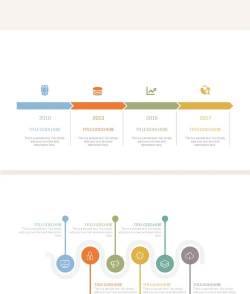
静态的时间轴固然清晰,但加上动画会更棒,选中你的时间轴,然后,点击“动画”选项卡,接着,选择一个进入动画,比如,“淡入”或“擦除”,你可以设置成,让时间轴按顺序出现,这样能引导观众视线,跟着你的讲解节奏走,如果节点较多,还可以使用“缩放”动画,强调当前讲解的部分,在超链接的帮助下,你还能实现交互,比如,点击某个节点,跳转到详情页,这样,既保持了页面简洁,又提供了深入信息的入口,演示时会更流畅。
制作PPT时间轴并不难,关键是要有条理,从明确内容开始,到搭建框架,再到美化设计,最后加上动态效果,每一步都用心,你的演示就会很出彩,快打开PPT试试吧,做出属于你的专业时间轴。