
每天打开微信,看到一成不变的界面,是不是有点审美疲劳,其实,微信主界面,也能像手机主题一样,换上你喜欢的皮肤,让聊天背景焕然一新,今天,就手把手教你,如何轻松更换皮肤,打造专属的个性化界面。
1、聊天背景:最直接的皮肤更换法
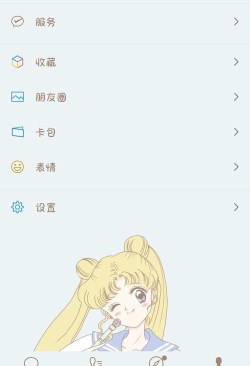
想换皮肤,最直接的方法,就是更换聊天背景,打开任意一个聊天窗口,点击右上角的三个点,进入聊天信息页面,然后,找到“设置当前聊天背景”,这里,你可以选择系统图,也可以从手机相册选图,甚至,可以当场拍一张,设置完成后,这个聊天的背景就变了,不过,这只是单个聊天,如果想全局更换,需要进入通用设置。
2、全局皮肤:一键更换所有聊天背景
想让所有聊天窗口,都统一换上皮肤吗,这个方法可以实现,打开微信“我”,点击进入“设置”,然后,找到“通用”选项,接着,点开“聊天背景”,在这里,你可以选择背景图,同样支持相册和拍摄,选好图片后,点击“将背景应用到所有聊天”,这样,所有好友的聊天界面,就都换上了新皮肤,视觉上立刻统一,感觉就像换了新主题。
3、主题模式:跟随系统切换深色皮肤

除了静态图片,微信还有动态皮肤,那就是深色模式,在“我”-“设置”-“通用”里,找到“深色模式”选项,你可以选择跟随系统,也可以手动开启关闭,开启后,整个界面,包括主界面和聊天页,都会变成深色背景,这在夜晚使用时,能有效减少视觉疲劳,相当于换了一套,酷炫的深色系皮肤,而且,保护眼睛哦。
4、个性化点缀:用状态和气泡增色
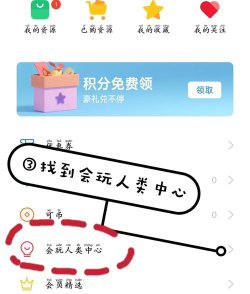
换皮肤不限于背景,一些个性化功能,也能让界面更生动,比如,微信“状态”功能,设置后,你的头像旁,会出现一个小图标,以及背景模糊效果,这也能算一种,动态的界面装饰,另外,部分微信版本,或通过特殊方法,还能更换聊天气泡,虽然官方支持有限,但这提供了更多,美化界面的可能性,让皮肤更换更有趣。
更换微信皮肤,其实非常简单,主要靠更换背景图,以及使用深色模式,操作路径都很清晰,花几分钟设置一下,就能让每天面对的界面,变得新鲜又顺眼,快去试试这些方法,给你的微信也换上新装吧。






















