
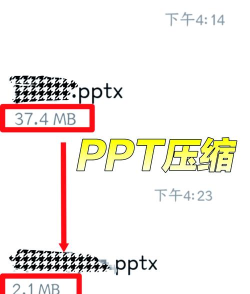
你是否遇到过这种情况,精心制作的PPT文件太大,发送邮件时总是超限,或者上传到网盘速度慢如蜗牛,别担心,今天就来教你几招,用WPS轻松压缩PPT文件,让分享和传输变得无比顺畅。
1、使用WPS内置的“文件瘦身”功能
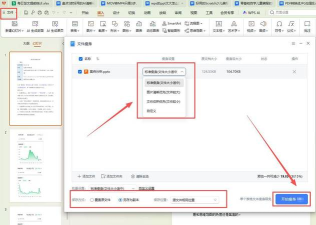
这是最直接的方法,打开你的PPT文件,点击顶部菜单栏的“文件”选项,在下拉菜单中找到“文件瘦身”功能,点击它,WPS会自动开始分析,它会扫描文档中的图片、字体等大体积元素,并提供压缩选项,你可以选择压缩图片质量,或者删除未使用的版式,通常,适度降低图片分辨率,对演示效果影响很小,却能显著减小体积,点击“开始瘦身”按钮,稍等片刻,一个更苗条的文件就诞生了。
2、优化PPT内的图片体积
PPT文件臃肿,图片往往是“罪魁祸首”,在插入图片前,可以先用图片工具进行预处理,比如,将高清大图调整为适合PPT显示的尺寸,或者转换为JPG等压缩格式,如果图片已经插入,也别着急,在WPS中,右键点击图片,选择“设置图片格式”,在侧边栏找到“图片”选项,这里可以调整压缩设置,你可以选择“应用于所有图片”,然后选择合适的压缩比例,例如“Web/屏幕”质量,就能在保持清晰度的同时,有效缩减文件大小。
3、清理冗余的媒体和字体
有时候,PPT里嵌入了视频、音频,或者特殊字体,这些都会让文件膨胀,检查一下,是否真的需要这些媒体,如果只是背景音乐,可以考虑链接外部文件,而非嵌入,对于字体,如果使用了特殊字体,并且需要分享给他人,为了确保显示一致,WPS可能会嵌入字体,但这会增加体积,如果对方电脑也有该字体,或者你允许字体被替换,可以在“文件”-“选项”-“保存”中,取消“将字体嵌入文件”的勾选,这样也能为文件“减负”。
4、另存为PDF或图片演示文稿
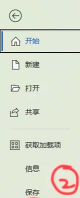
如果不需要保留动画和编辑功能,纯粹为了分享和观看,那么转换格式是终极压缩大招,在WPS中,点击“文件”-“另存为”,选择保存类型为“PDF文件”,PDF格式本身压缩率很高,且能完美保留版式和文字,另一个方法是保存为“图片演示文稿”,这会将每一页PPT都转换成一张图片,虽然失去了可编辑性,但文件体积会变得非常小,非常适合作为最终版本进行分发和归档。
掌握以上几种方法,你就能轻松应对PPT文件过大的烦恼,无论是日常办公,还是学习分享,都能高效搞定,让信息传递不再受限于文件大小。






















