你是不是经常遇到,文件夹太大,发送邮件时被限制,或者上传网盘速度慢,又或者电脑存储空间告急,这时候,压缩文件夹就成了必备技能,其实,文件夹压缩并不复杂,掌握几个小技巧,就能轻松搞定,还能帮你节省不少存储空间呢。
1、为什么要压缩文件夹?
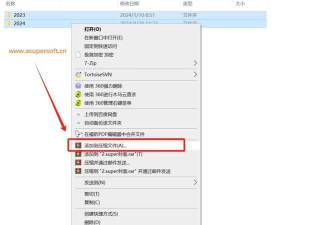
压缩能减小文件体积,比如,一个包含大量照片的文件夹,原始大小可能有几百兆,压缩后可能只剩几十兆,这样,发送邮件或上传文件就快多了。
压缩便于整理和传输,把多个零散文件打包成一个压缩包,管理起来更方便,也避免了传输过程中文件丢失的风险。
再者,压缩可以节省磁盘空间,对于不常用的文件,压缩后存放,能释放出宝贵的硬盘空间。
压缩还能起到一定的加密作用,一些压缩软件支持设置密码,这样,你的私密文件就有了多一层保护。
2、使用Windows系统自带的压缩功能
如果你的电脑是Windows系统,那么恭喜你,系统本身就内置了压缩工具,操作非常简单。
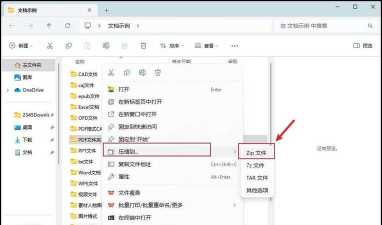
找到你想要压缩的文件夹,然后,用鼠标右键点击它。
接着,在弹出的菜单里,找到“发送到”这个选项。
然后,在“发送到”的子菜单中,选择“压缩(zipped)文件夹”。
这时,系统就会自动开始压缩,稍等片刻,一个同名的.zip压缩包就生成好了。
这个方法非常方便,不需要安装任何额外软件,适合快速处理简单的压缩需求。
3、借助专业压缩软件(如WinRAR、7-Zip)
虽然系统自带功能方便,但专业软件功能更强大,压缩率也往往更高。
以免费的7-Zip为例,你需要下载并安装它,安装过程很简单,跟着提示点下一步就行。
安装好后,同样右键点击目标文件夹,你会发现菜单里多了7-Zip的选项。
点击“7-Zip”,然后选择“添加到压缩包”,这时会弹出一个设置窗口。
在这里,你可以选择压缩格式,比如.7z或.zip,还可以设置压缩等级,等级越高,压缩后体积越小,但耗时也越长。
如果需要加密,可以在这里设置密码,点击“确定”,软件就开始工作了。
使用专业软件,你能获得更好的压缩效果,以及更多高级功能。
4、压缩时需要注意的几个小技巧
压缩前,最好先清理一下文件夹,删除不必要的临时文件或重复内容,这样能让压缩效率更高。
根据文件类型选择压缩格式,对于文档、代码等文本类文件,压缩率会非常高,但对于已经是压缩格式的文件,比如.jpg图片、.mp4视频,再压缩效果就不明显了。
设置一个清晰易懂的压缩包名称,并注明日期或版本,方便日后查找和管理。
如果压缩包需要传给他人,确保对方也有相应的解压软件,或者选择通用的.zip格式。
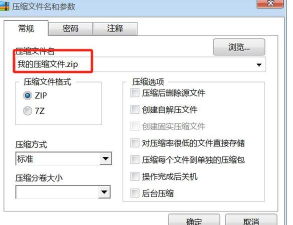
对于特别大的文件夹,可以考虑分卷压缩,也就是拆分成几个小压缩包,这样更适合网络传输。
文件夹压缩是一项非常实用的技能,无论是使用系统自带工具,还是借助专业软件,都能轻松上手,掌握这些小方法,不仅能提升工作效率,还能让你的文件管理更加井井有条,赶紧试试吧。