
启动PowerPoint程序,进入主操作界面。
在PPT中选择插入→图片,从文件中找到目标图片并添加至幻灯片。
3、统一调整所有图片的大小并进行对齐。操作时选中图片,右键点击,选择设置图片格式中的大小与位置选项进行调节,适合不熟悉图片处理的用户参考使用。
图片调整完毕后,可设置动画效果。点击动画选项中的自定义动画,开启添加效果面板进行设计。
接下来进入动画设置环节,可根据个人喜好及图片内容选择合适的动画效果。首先为第一张图片设置进入动画:点击添加效果→进入→选择菱形,然后在设置面板中调整开始方式、方向和速度等参数。若希望图片在单击鼠标后出现,则在开始选项右侧的下拉菜单中选择单击时;若希望自动播放,则选择之前。完成进入动画设置后,再为该图片添加退出动画。操作方法类似,选择添加效果→退出→棋盘,并将退出动画的开始方式设为之后,即在进入动画结束后自动执行退出效果。这样便完成了第一张图片的完整动画流程设置。
设置完第一张图片后,按相同方法添加第二张。若希望后续图片自动连续播放,只需将开始方式设为之前。为避免所有图片播放完毕后PPT背景空白,可仅对最后一张图片设置进入动画效果,确保画面自然结束。
在幻灯片中依次选中各元素,分别设置其进入动画效果即可实现逐个显示,操作顺序为先选元素再添加动画,后续元素依此类推。具体步骤如下:
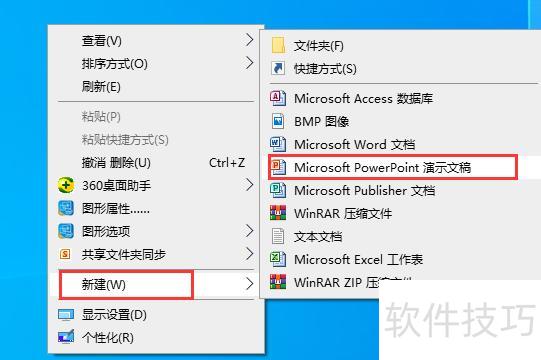
在电脑空白处右键,选择新建PPT文件。
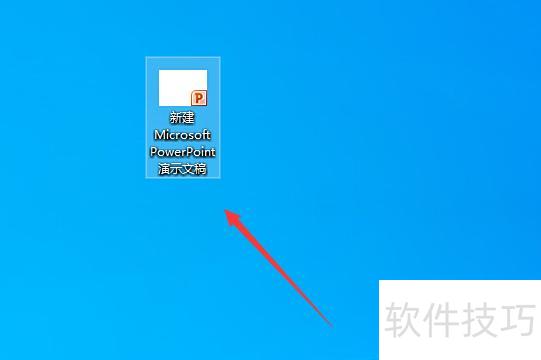
双击桌面上的PPT文件即可打开。
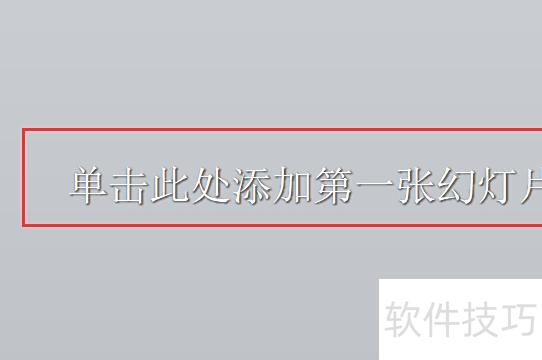
在新建的PPT文件中,点击创建新幻灯片。
在新建幻灯片中插入图片,选中后点击动画菜单,选择飞入效果即可。
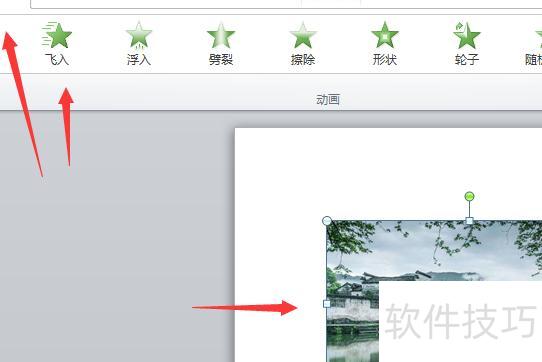
将第二张图片复制粘贴后,在动画中选择劈裂效果。
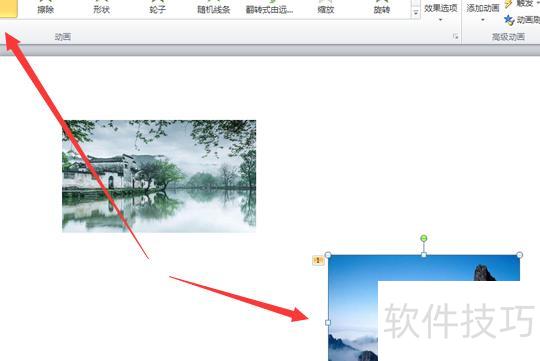
点击播放按钮开始幻灯片放映。
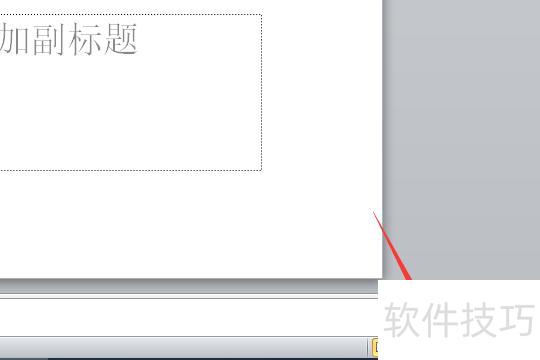
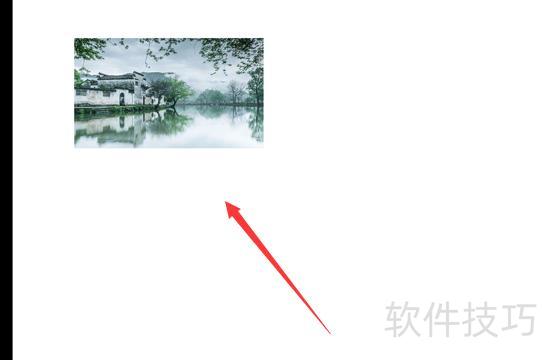
可看到先前设定的飞入效果图片首先显示。
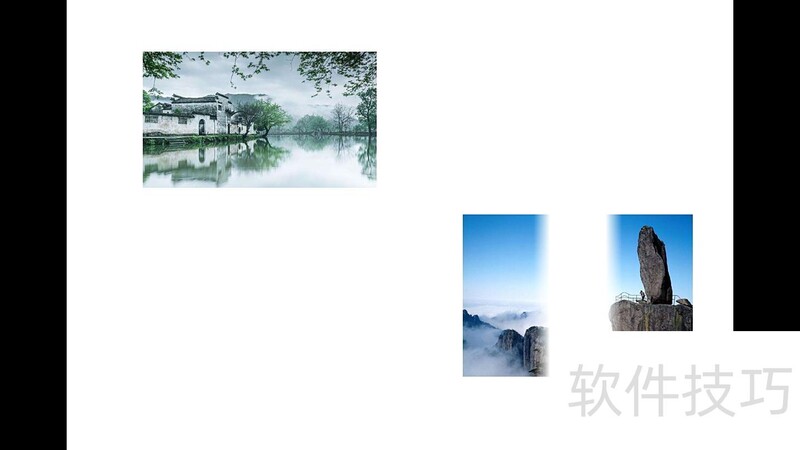
点击鼠标左键,将显示先前第二次设定的劈裂效果图片。
在PPT中插入动态图片的方法与静态图片相同,均通过插入图片功能完成。不同的是,动态图片仅在幻灯片放映时呈现动画效果。具体步骤如下所示。
打开电脑上的PPT文件,进入需插入动图的幻灯片页面。
点击顶部工具栏的插入,再选择其中的图片功能。
在弹出窗口中选择目标动态图,点击插入即可。
将动态图片插入PPT后,可在幻灯片中调整其位置与尺寸。
完成设置后,播放幻灯片即可看到动态图片正常播放,说明动图已成功插入PPT并保持动态效果。
确保图片为GIF动态图,插入后播放幻灯片即可,操作步骤如下。
打开WPS演示,点击插入,选择图片下的本地图片即可。
选择GIF图片并点击打开按钮。
点击,选择即可。
插入的GIF图片即可显示动态效果,具体所示。
操作步骤如下:
打开PPT,点击顶部菜单中的插入按钮。
接着在新打开的页面中选择图片功能。
在新打开的页面中选中所需动图,然后点击插入按钮即可。
在新打开的页面插入图片后,点击幻灯片放映中的从当前幻灯片开始,即可看到图片动态效果。




















