
PPT添加水印步骤如下所示:
设备:联想E580笔记本,系统Windows10,办公软件WPS版本12.1.0。
打开电脑中的PPT文件,点击顶部菜单栏的视图选项。
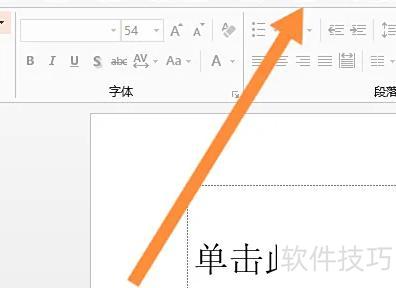
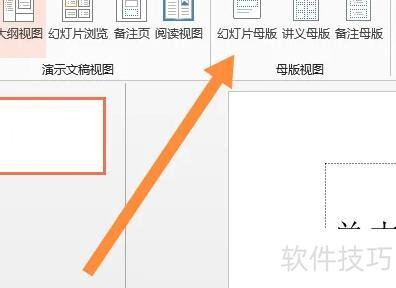
接着在打开的选项中选择幻灯片母版,所示。
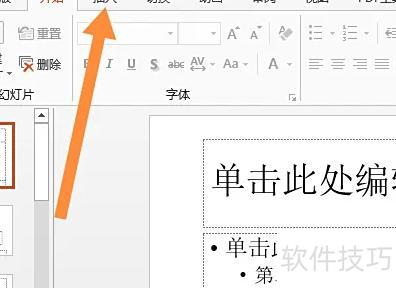
选择幻灯片母版后点击插入按钮,操作所示。
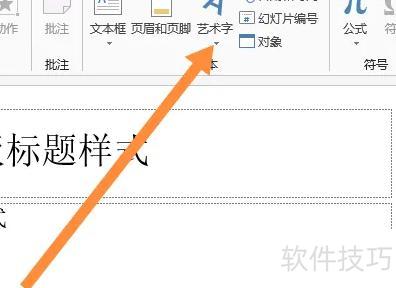
接着在插入选项中选择艺术字,操作所示。
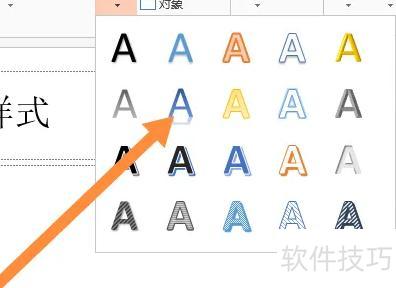
在弹出的菜单中选择艺术字样式,所示。
设计需添加的水印样式,所示。
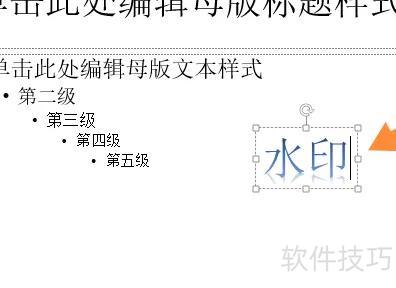
设置完成后,点击关闭母版视图,所示,PPT水印即已成功添加。

幻灯片设计既需技术,也需细致。
其实不难
新建幻灯片后,进入视图选项卡,点击母版,再选择幻灯片母版即可。
在此幻灯片下编辑的文字、图片等内容,均将统一更新至母版中。
其次,为每张幻灯片添加艺术字水印时,最简便的方法是在母版中插入所需的艺术字水印图片,并将其拉伸至铺满整个幻灯片页面,从而实现统一的背景水印效果。
第三步:右键图片,选叠放次序并置底即可。
若未提前准备图片,可插入文本框替代。
将文本框扩展至幻灯片全屏
在文本框内插入小文本框以放置艺术字。
调整艺术字的大小、字体、内容及颜色等属性。
双击文本框,在线条选项卡中将线条颜色设为无。
将制作好的水印文字逐个复制并放置到合适位置。
完成后,右击顶部大文本框,选择叠放次序并置于底层即可。
刚试了下,很简单。




















