
电脑用久了,偶尔会卡顿,这时候,很多人会想到任务管理器,它可是个神奇的工具,能帮你结束无响应的程序,还能查看电脑性能,但是,你知道怎么打开它吗,其实方法有很多,而且都很简单,今天,我们就来聊聊,几种常用的打开方式,让你轻松掌握。
1、快捷键组合,最快捷的方式
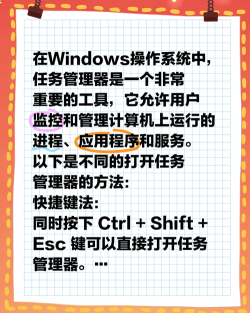
说到打开任务管理器,最经典的方法,就是使用快捷键,你只需要同时按下,Ctrl加Alt加Delete,这三个键,然后,屏幕上会出现一个菜单,接着,你选择任务管理器,就能打开了,这个方法非常快,几乎在任何情况下,都能用,特别适合电脑卡死时,紧急调用。
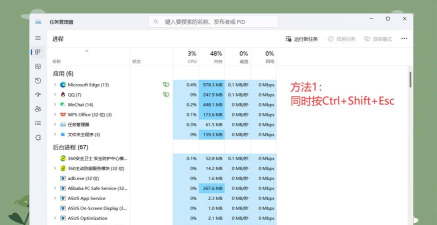
不过,在最新的Windows系统里,还有一个更直接的快捷键,那就是Ctrl加Shift加Esc,你只需同时按下,这三个键,任务管理器,就会立刻弹出,完全不需要,经过任何中间菜单,所以,这个组合键,效率更高,也更受高手喜爱。
2、右键任务栏,最直观的操作
如果你不习惯记快捷键,也没关系,还有一个更直观的方法,那就是用鼠标,将鼠标光标,移动到屏幕底部的任务栏上,然后,在任务栏的空白处,点击鼠标右键,接着,在弹出的菜单中,你就能看到,任务管理器的选项了,点击它就能打开。
这个方法非常直观,几乎不需要记忆,而且,无论你的电脑,正在运行什么程序,只要任务栏还在,就能用这个方法,所以,它非常适合,所有电脑用户,尤其是新手朋友,可以轻松上手。
3、运行命令框,最通用的途径
对于喜欢用命令的用户来说,运行命令框,也是一个好选择,你可以按下,Win加R键,这样,就能调出运行对话框,然后,在输入框里,键入taskmgr,接着,按下回车键,或者点击确定,任务管理器,就会立即启动。
这个方法非常通用,在所有Windows版本中,几乎都有效,而且,你还可以把它,创建成桌面快捷方式,以后双击就能打开,非常方便,所以,如果你经常需要,管理后台进程,不妨试试这个方法。
4、开始菜单搜索,最智能的方法
我们来看看,最智能的方法,那就是利用开始菜单,点击屏幕左下角的,开始按钮,或者按下Win键,然后,在开始菜单的搜索框里,直接输入任务管理器,接着,系统就会,自动显示搜索结果,你点击一下,就能打开了。
在Windows 10或11中,这个搜索功能,非常强大,你甚至不需要,输入完整名称,打几个字,它就能联想出来,所以,这个方法,既简单又智能,特别适合,记不住具体名称的朋友。
打开任务管理器,其实并不难,你可以用快捷键,也可以用鼠标,还可以输命令,或者直接搜索,每种方法,都有它的特点,你可以根据,自己的使用习惯,选择最适合的一种,多练习几次,就能熟练掌握了。






















