
方法如下:
设备:华硕Redolbook14,系统:Windows 10教育版1909,软件:WPS校园版11.3.0.9228。
打开PPT编辑器,选择要编辑的幻灯片。
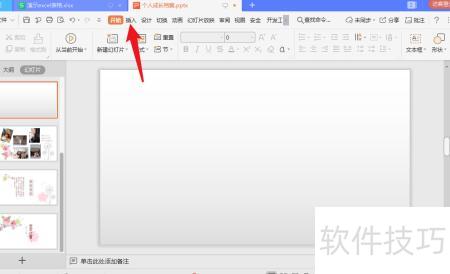
点击菜单栏中的插入按钮。
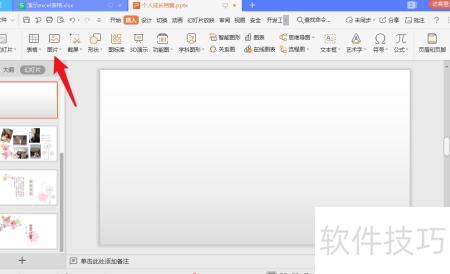
选择插入图片,从电脑本地加载任意照片。
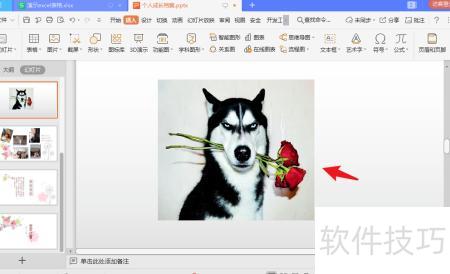
选中图片后,点击菜单栏中的图片效果选项。
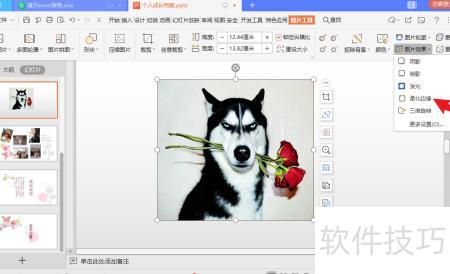
选择图片效果中的柔滑边缘,设置数值为25磅或50磅。
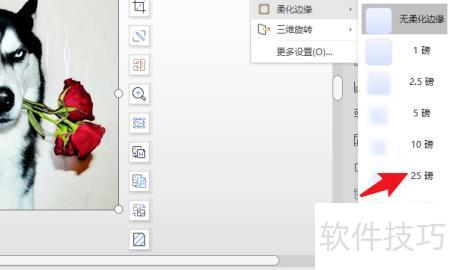
设置完成后返回PPT,图片已与背景完美融合。
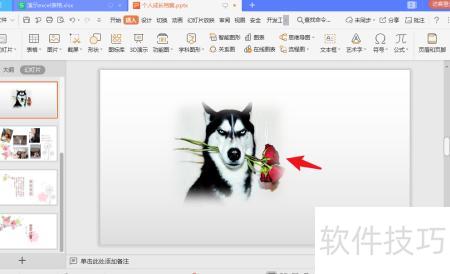
工作中PPT常需将图片融入背景,可调整图片透明度、叠放层次或设置为背景图实现融合效果。
打开PPT,点击顶部,在中选择,从下拉菜单里选一个矩形即可。
用矩形铺满PPT页面后,再次点击,选择即可。
在电脑中选中目标图片,用鼠标框选矩形区域,右键点击后选择设置形状格式选项。
在右侧窗口展开选项,选择,使用取色器在下方为各光圈设定颜色,完成后确认。
选中图片后,点击上方,进入,选择,再点击进行设置。
在右侧窗口调整柔化边缘大小,使图片自然融入背景。




















