
今日聊聊字体设置中的几个常见问题。
如何快速更改选中文字的字体样式?
如何在同段文字中分别设置中文和西文字体?
如何批量更改正文或标题的字体样式?
如何快速更改选中文字的字体样式?
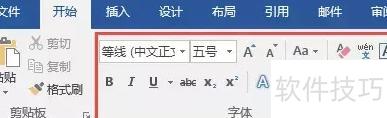
众所周知,选中文本后可调整字体格式,许多人习惯通过开始菜单设置字体、字号及颜色等样式。
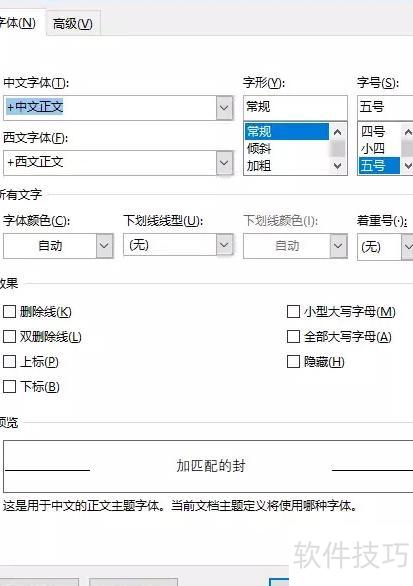
有些人则偏好选中文字后右击,选择字体选项,在弹出的对话框中进行相应设置。
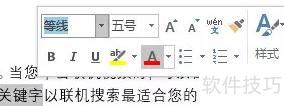
选中文本后,Word会自动弹出,通过它进行常规格式调整最为便捷。
如何在同一个段落里分别设置中文和西文字体?
处理中英文混排文档时,常需分别设置字体,颇为繁琐。其实Word已提供便捷方案:选中段落后打开对话框,在中文字体下拉框中选择合适的中文字符字体,同时在西文字体下拉框中设定英文字符字体,点击确定即可。此后,该段落中的中文与英文字符将自动应用各自对应的字体样式,无需逐个调整,大大提升排版效率与准确性。
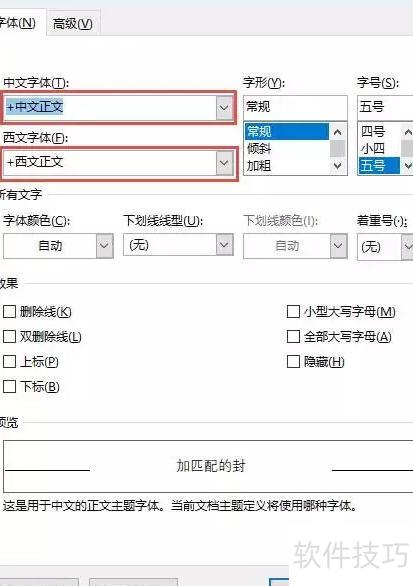
除字体不同外,字形、字号、颜色等格式设置完全一致。
如何批量更改正文或特定标题的字体样式?
文档排版中最繁琐的是为各级标题和正文逐一设置字体、段落等格式。
在Word中,可批量选中格式相似的标题或正文文本,统一进行字体格式调整。
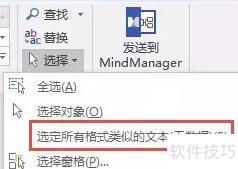
若标题与正文已应用样式,只需调整样式中的字体设置,即可快速批量更改全文字体。
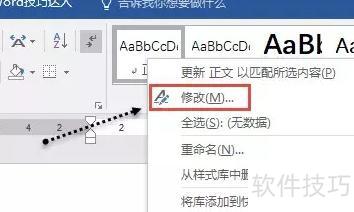
以修改正文字体为例,简述操作步骤。
在选项卡的库中右击样式,选择修改即可。
在对话框中,点击左下角→,于弹出的窗口中设置所需字体格式。
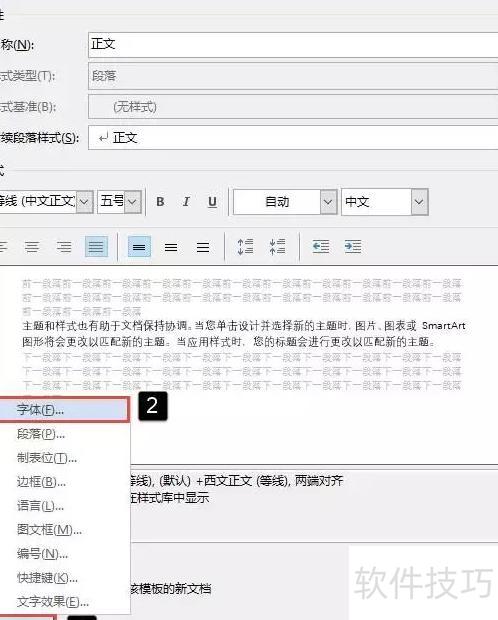
设定后,所有应用样式的段落将同步更新为新字体格式。




















