
RIGHT函数用于从文本字符串末尾起返回指定数量的字符。
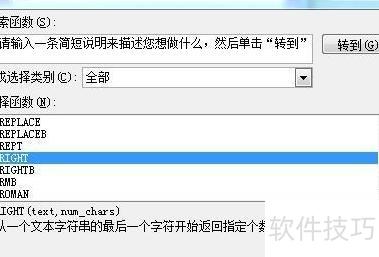
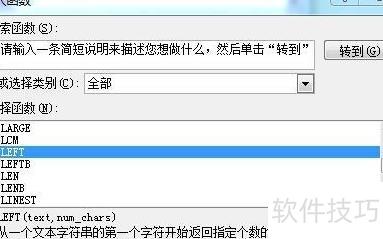
学习另一个函数:left,它与right相反,用于从文本字符串的开头起返回指定数量的字符。
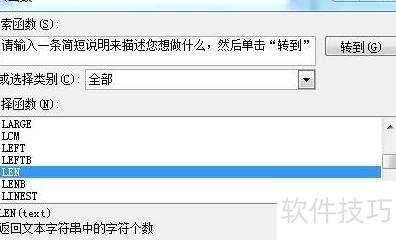
当处理如自行车123或电脑12这类字符数量不固定的文本时,仅用返回指定字符数的函数不够灵活。为此,我们需要借助两个辅助函数:len函数用于统计文本中字符的总个数,lenb函数则返回文本所占的字节数。掌握这两个函数后,便可更准确地处理各种长度不一的字符串,为后续操作打下基础。
所示,A1至A4单元格包含汉字和数字,需将汉字提取至B1,数字提取至C1。
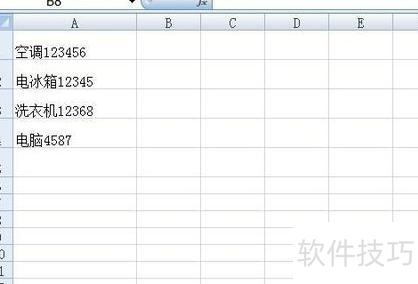
在B1单元格输入公式:=LEFT(A1,LENB(A1)-LEN(A1));在C1单元格输入公式:=RIGHT(A1,2*LEN(A1)-LENB(A1)),具体结果所示。
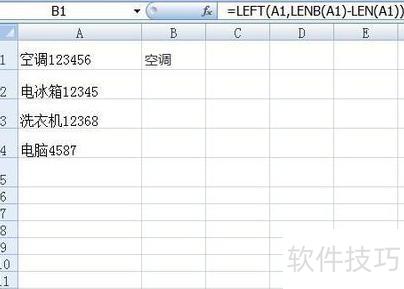
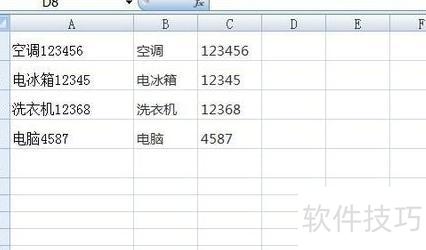
选中B1和C1,复制公式即可将汉字与数字分离。
Excel分隔符可通过两种方法设置。
通过自定义单元格格式中的数字分列功能实现。
将数字列用分列命令拆分后,利用公式与-连接,再选择性粘贴为数值。
方法一、用快捷键
单击A列列标,按Ctrl+1即可执行该命令,效果所示。
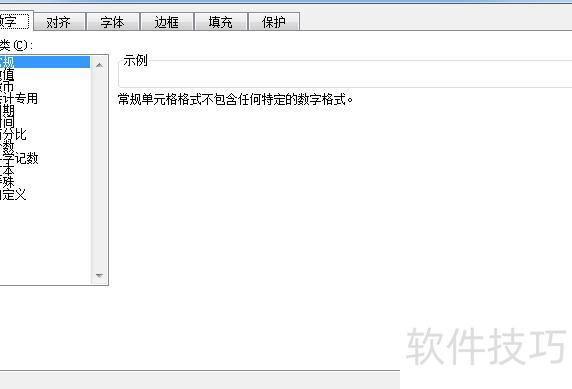
在弹出的兑换窗口中选择数字,再选自定义,于右侧类型输入框中填写--,其中每个代表一个数字,所示。
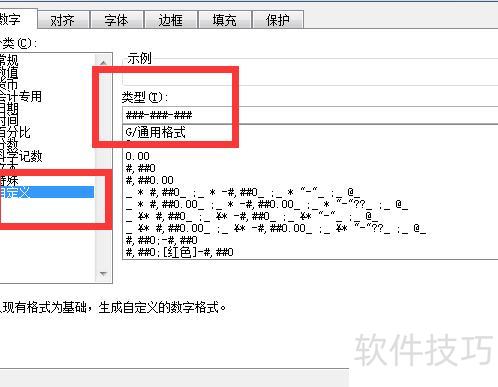
点击确认后即可完成数字分割,效果所示。
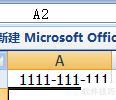
方法二、
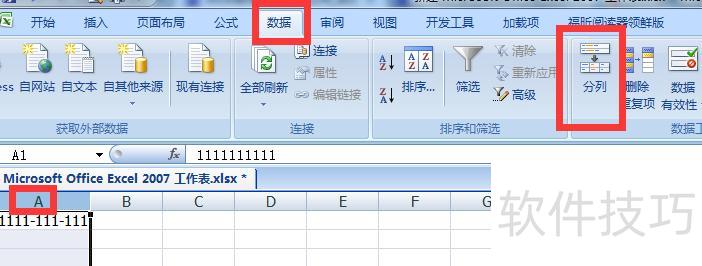
选中该列,点击数据菜单,再选择分列功能,操作所示。
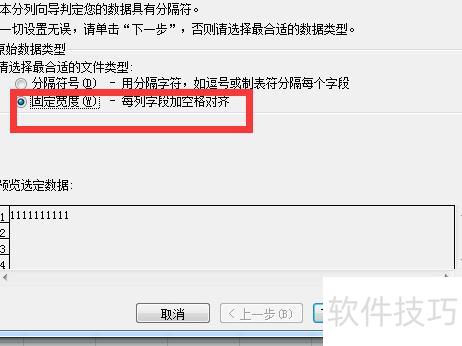
选择固定宽度,点击下一步
在文本分类向导对话框中,于三步骤之一的原始数据类型处,选择固定宽度的合适文本类型,随后点击下一步。
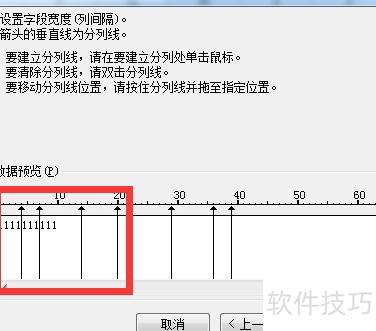
在文本分列向导的第二步中,通过点击箭头所指位置设置字段宽度,宽度决定了分列后每列内容的长度。点击几次即可划分出几个字段。若点击位置错误或产生多余分列线,可双击该线将其删除。如需调整分列线位置,按住鼠标左键拖动分列线左右移动即可完成调整。确认无误后,点击下一步进入后续操作。
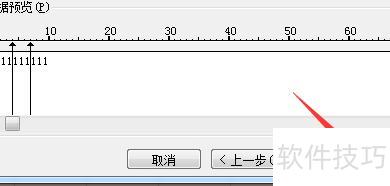
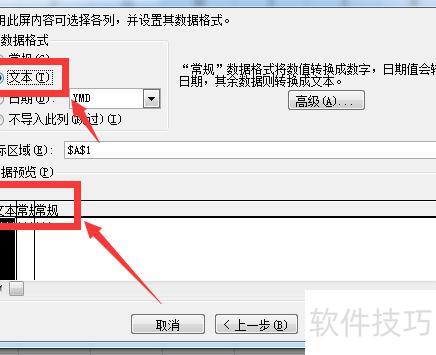
在文本分列向导第三步的数据预览中,可见已按分隔符分成三列,先点击前三个数字列顶部的列字段位置。
点击右上角列数据格式中的常规,选择被分隔符分隔的中间列字段,再将其设置为文本格式。
将最右侧列字段用相同方法设为文本格式,最后点击完成按钮即可。
选中D2单元格,输入公式=A2&-&B2&-&C2,按回车键确认,即可将A2、B2、C2三列数据用-连接显示在D2中,效果所示。
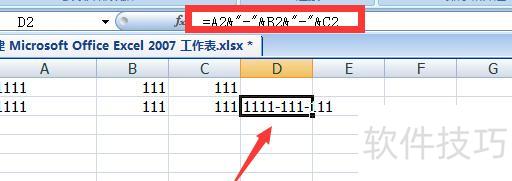
7、即可完成。




















