
日常办公中常需在Word文档输入分数,本文将介绍几种实用的分数输入与编辑方法,方便用户快速掌握操作技巧。
第一步:点击插入菜单,选择文本工具组中的文档部件,然后在下拉菜单中点击域选项。
插入域
第二步:在弹出的域对话框里选择Eq,然后点击下方的域代码按钮。
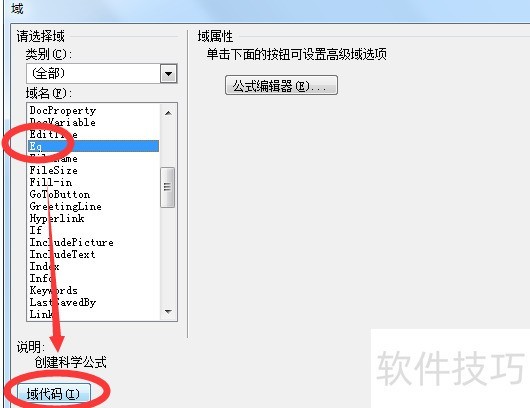
域Eq
第三步:点击下方选项按钮,在弹出的域选项对话框中找到F(,)开关。
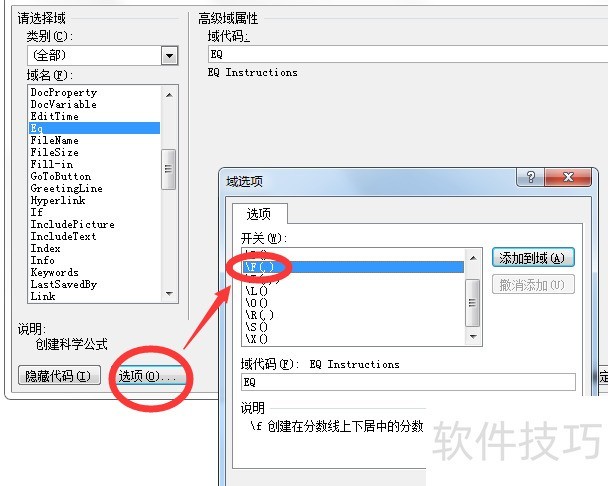
域选项F(,)”
第四步:双击F(,),在下方输入框的括号内分别填写分子和分母数值,例如输入9/17时,逗号前填9,逗号后填17,然后点击确定,即可完成分数输入。
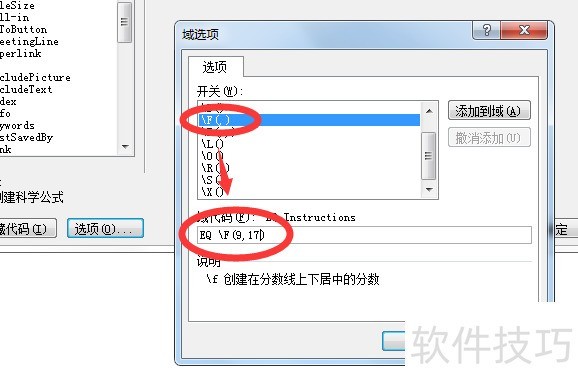
编辑域代码
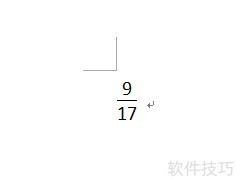
完成分数输入
第一步:点击插入菜单,选择符号工具组里的公式功能。

插入公式
第二步:点击右侧分数,选择下方的竖式分数。
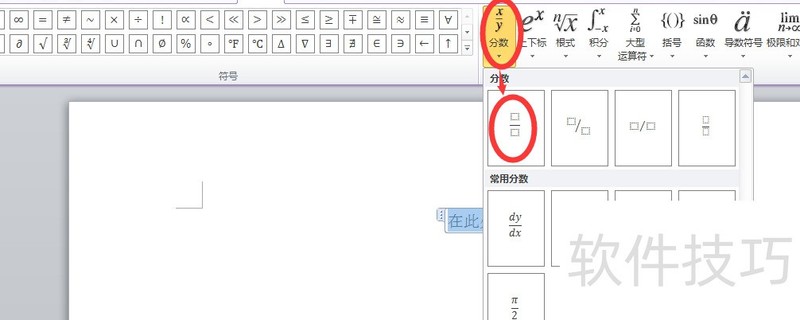
插入竖式分数
第三步:在竖式分数框中对应位置填入分子与分母数字。
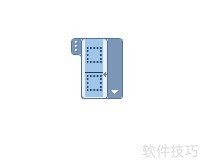
竖式公式编辑
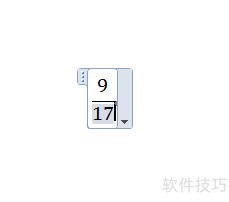
完成竖式分数输入
第一步:点击插入菜单,选择对象选项。
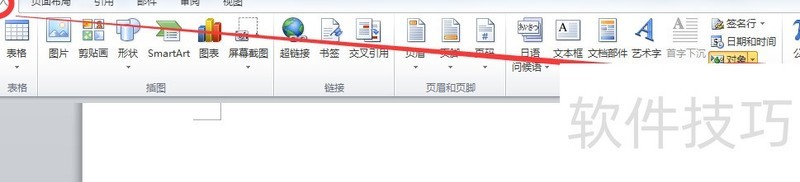
插入对象
第二步:在新建对象对话框中选择Microsoft 公式3.0,点击确定,启动公式编辑器。
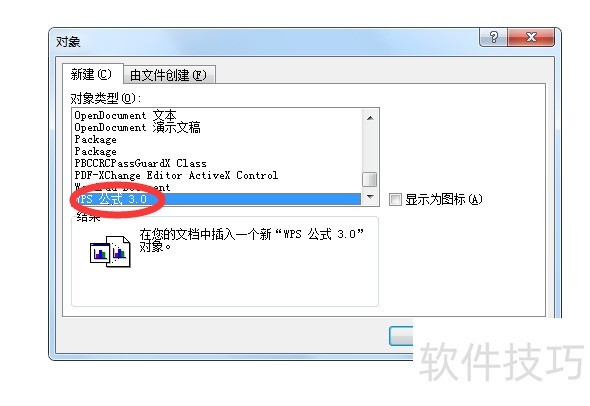
插入公式3.0
第三步:选竖式分数符号,输入分子与分母,完成分数录入。
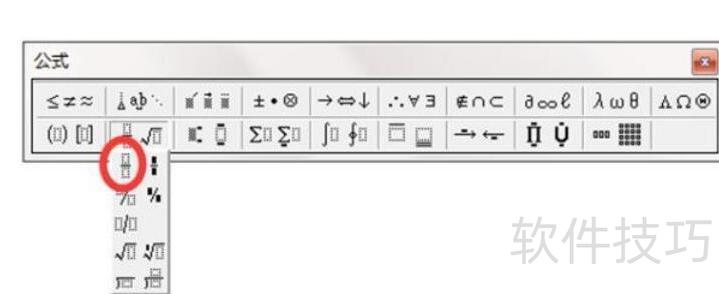
公式编辑器
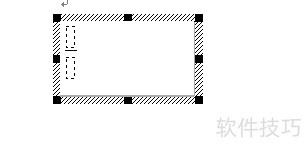
编辑竖式分数
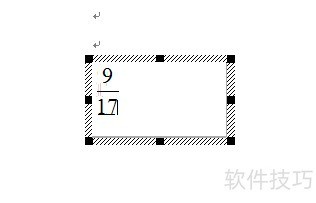
完成分数输入




















