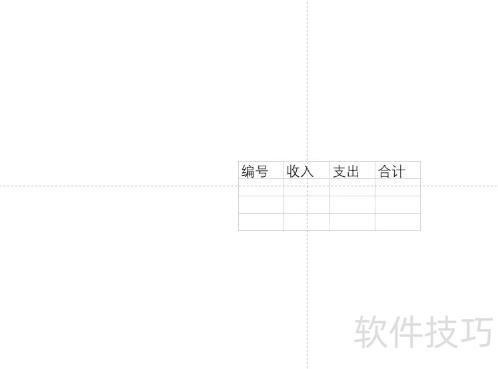
以PowerPoint 2007为例,演示如何插入Word表格的具体操作步骤。
在编辑模式下,点击功能区中的插入选项卡。
点击文本组里的对象按钮。
在插入对象对话框中,选择由文件创建选项,点击浏览按钮,找到并选中包含表格的Word文档,确认打开。所选文件路径将显示在文件下方的文本框内,1所示。
图1
4. 点击确定,Word表格即插入当前演示文稿,效果2所示。
图2
在PowerPoint中编辑表格时,双击表格即可调用Word功能进行修改,具体操作3所示。
图3
编辑完成后,点击表格外区域即可返回演示文稿编辑状态。
移动表格位置时,可直接拖动表格进行调整。
在PPT2007中,还可插入Excel表格、Access数据库等对象,操作方法与插入Word表格类似,简单易行。只需轻点鼠标,立即尝试体验吧!
设置PPT中Excel表格同步显示的步骤
在文件夹中创建一个新的PowerPoint和Excel文件。
在Excel中输入需展示的数据,或跳过上一步直接新建一个用于存放展示数据的表格。
在PowerPoint中,依次点击插入菜单中的对象,弹出插入对象对话框。
在插入对象对话框中,选择由文件创建,点击浏览,选中已准备好的Excel数据表文件。
确定。
返回插入对象窗口,选中复选框
选择链接并确认,数据表即可插入。
双击PowerPoint中插入的表格,即可调用并编辑关联的Excel文件。
打开调用的Excel表格后,可直接修改其中的数据与格式,所有更改将自动同步至PowerPoint中显示,无需重新插入。
在PPT中插入表格的操作步骤如下:
设备:联想小新Air 13 Pro笔记本,操作系统为Windows 10,办公软件使用Microsoft Office 2016。
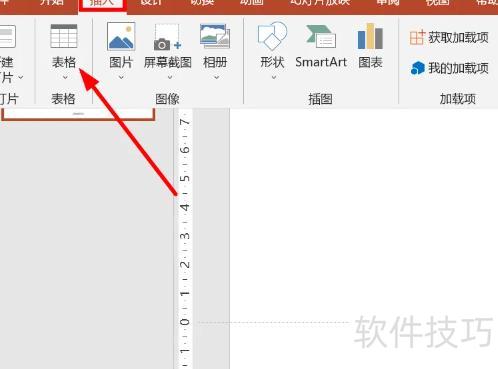
新建空白文档,进入选项卡,点击按钮。
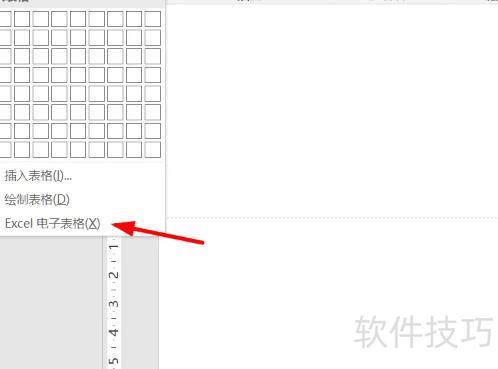
在下拉菜单中选择Excel电子表格选项。
文稿中插入了空白的Excel表格。
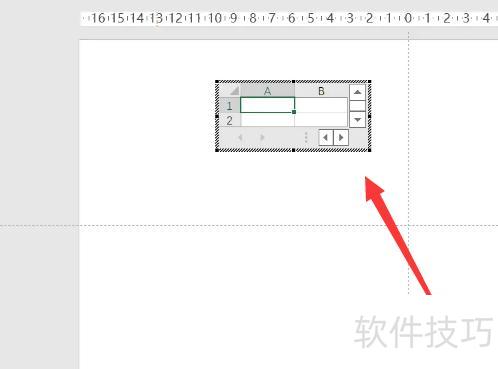
将鼠标移至表格右下角,待光标变为双箭头后向下拖动,即可调整表格大小。
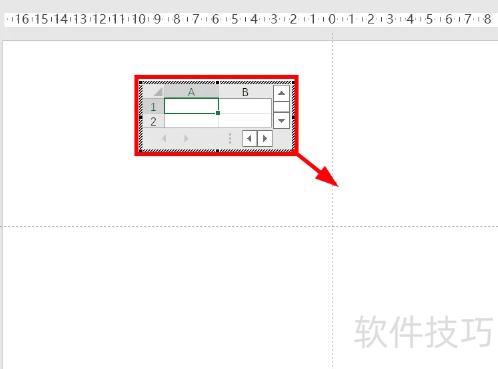
完善表格数据后,双击空白区域可退出Excel编辑模式,返回幻灯片界面;若需修改表格内容,只需双击表格即可重新进入Excel进行编辑。