写文档时,内容很多,需要目录,手动制作很麻烦,而且容易出错,其实,wps有自动生成目录的功能,非常方便,能快速整理文档结构,让排版更专业,今天,就和大家分享一下,在wps中如何生成目录,以及一些实用技巧。
1、 先设置好标题样式这是生成目录的基础,所以,第一步很重要,打开你的wps文档,找到需要设为标题的文字,然后,选中它,接着,在顶部菜单栏里,找到“开始”选项卡,在这里,你会看到“样式”区域,里面有“标题1”、“标题2”等,点击对应的标题样式,比如,一级标题用“标题1”,二级标题用“标题2”,以此类推,为文档中所有需要出现在目录里的标题,都设置好样式,这样,wps就能识别它们了。
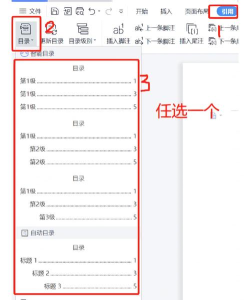
2、 插入自动目录设置好样式后,就可以插入目录了,将光标移动到,你想放置目录的位置,通常是在文档开头,然后,点击顶部菜单栏的“引用”选项卡,接着,在左侧找到“目录”按钮,点击它,会弹出一个下拉菜单,里面有几个目录样式,你可以选择“自动目录1”或“自动目录2”,它们会自动读取,你设置的标题样式,并生成目录,点击后,目录就瞬间生成了,非常快捷。
3、 更新与修改目录文档内容修改后,标题可能变了,或者页码动了,这时,目录也需要更新,很简单,找到已经生成的目录区域,在目录上方或左侧,会有一个“更新目录”的按钮,或者,你也可以右键点击目录,在弹出的菜单中,选择“更新域”,然后,会弹出一个对话框,问你是“只更新页码”,还是“更新整个目录”,根据你的需要选择,点击“确定”,目录就自动更新了,另外,如果想修改目录样式,比如字体、间距,可以再次点击“引用”里的“目录”,选择“自定义目录”,进行详细设置。
4、 目录的实用技巧掌握基础操作后,还有一些技巧能让目录更好用,比如,如果不想某个标题出现在目录里,可以选中该标题,将其样式从“标题X”改为“正文”,这样,它就不会被收录了,反之,如果想添加,就改回标题样式,然后更新目录即可,另外,生成目录后,按住Ctrl键,同时点击目录中的条目,可以直接跳转到,文档中对应的位置,这对于阅读长文档非常方便,记得在文档最终定稿后,再最后更新一次目录,以确保页码绝对准确。
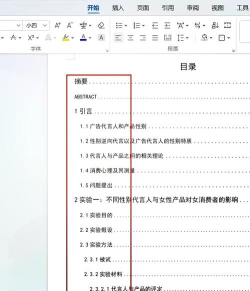
在wps中生成目录,其实并不复杂,关键在于,事先规范地设置好标题样式,然后,利用“引用”功能一键插入,后续还能随时更新,掌握了这个方法,无论是写论文、做报告,还是整理长文档,都能让你的排版工作,事半功倍,看起来也更专业。