将多张图片转为PDF有多种方法,本文介绍四种简便实用的操作方式供您参考。
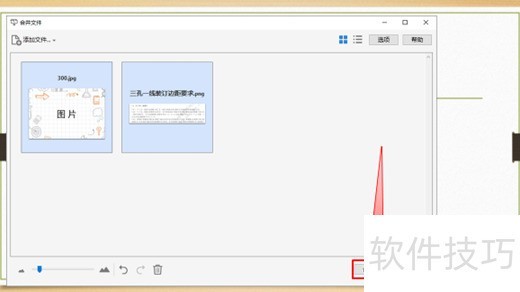
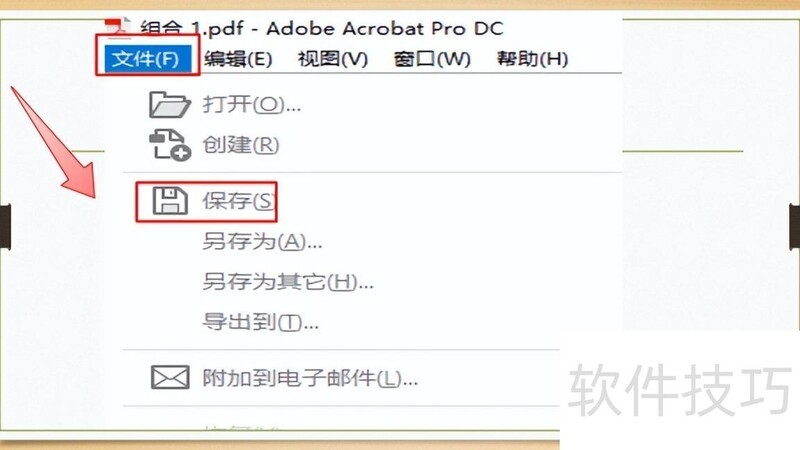
使用Adobe Acrobat DC可将多张图片批量转换为PDF文件。
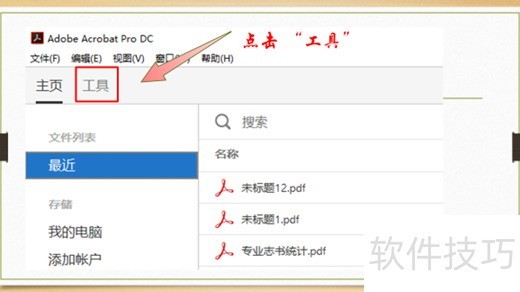
启动Adobe Acrobat DC,点击工具选项。
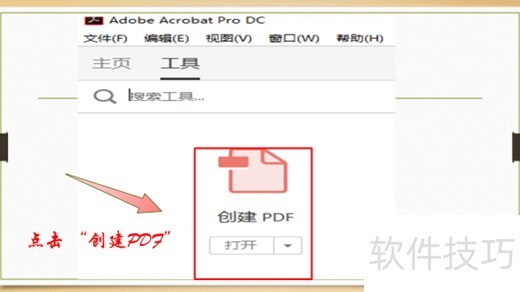
点击创建PDF按钮生成文件
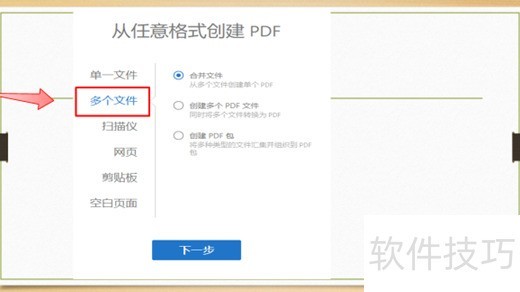
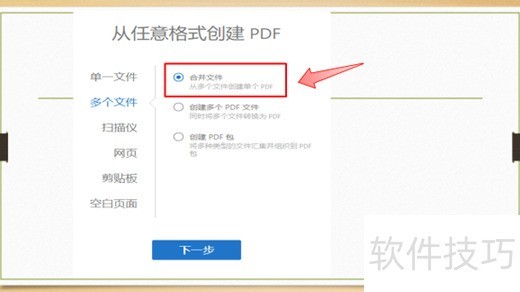
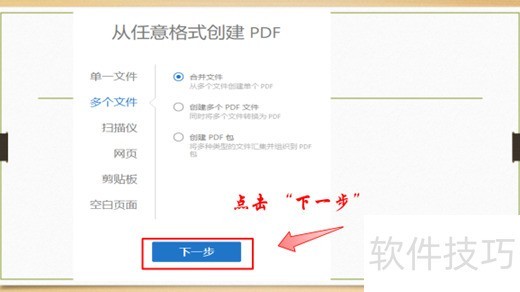
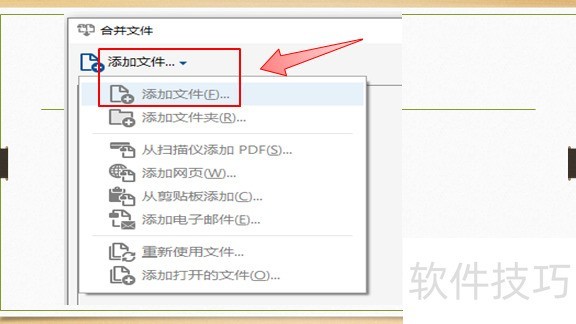
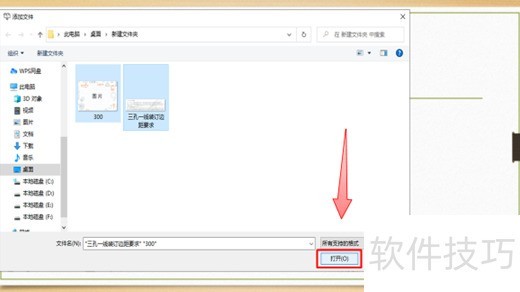
◆单击“打开”
方法二:使用系统内置的PDF虚拟打印功能
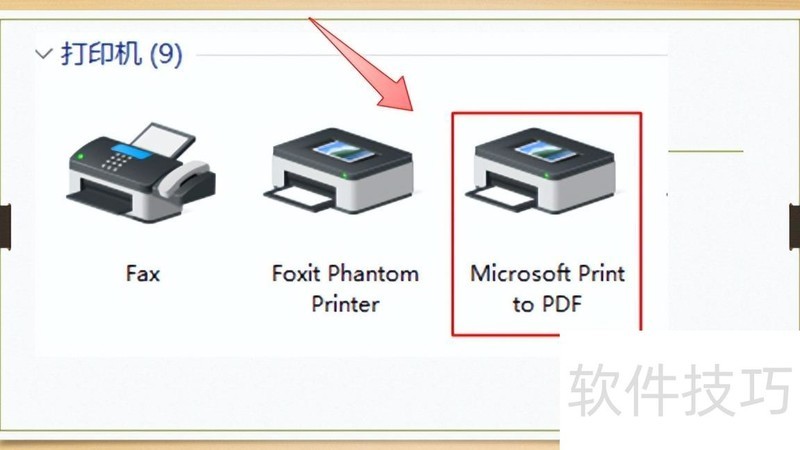
Windows 10系统内置了Microsoft Print to PDF虚拟打印功能,无需额外安装。
操作方法:
将多张图片放入文件夹并全选。
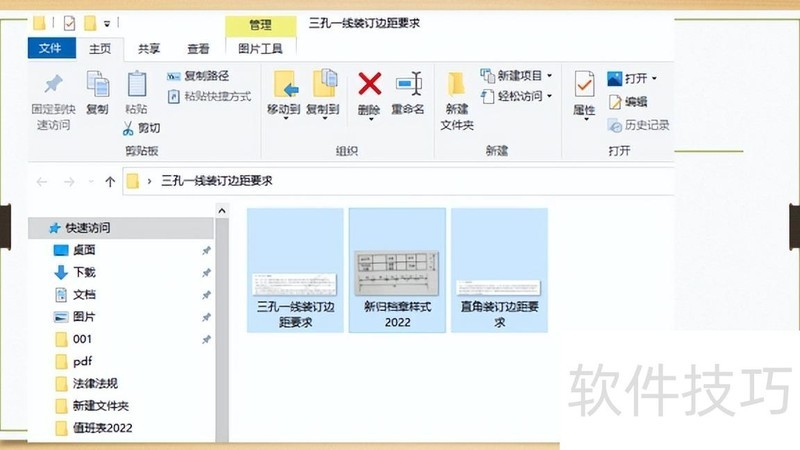
若图片方向不一,需逐一打开调整至相同方向,然后在右键菜单中选择打印选项进行打印操作。
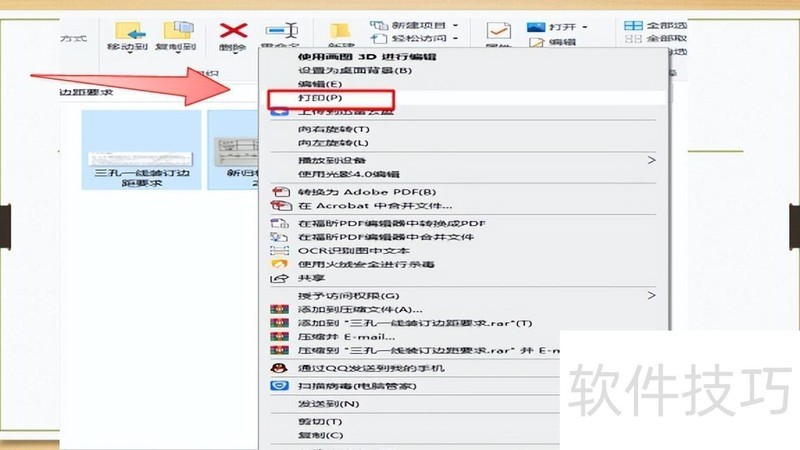
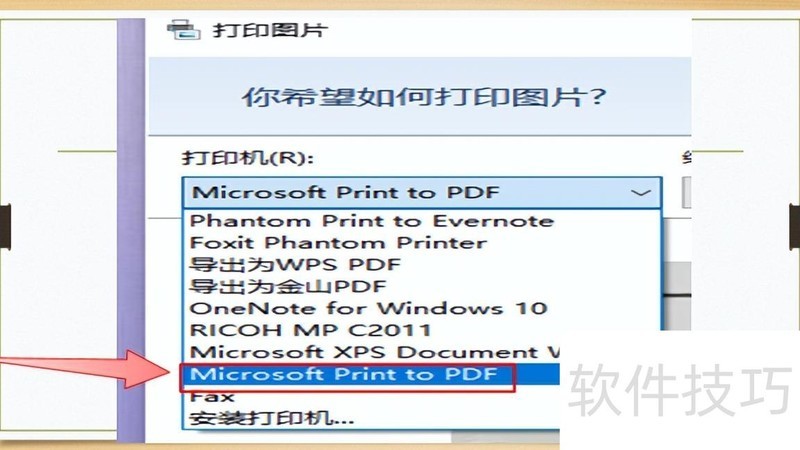
在打印机对话框中选择Microsoft Print to PDF选项。
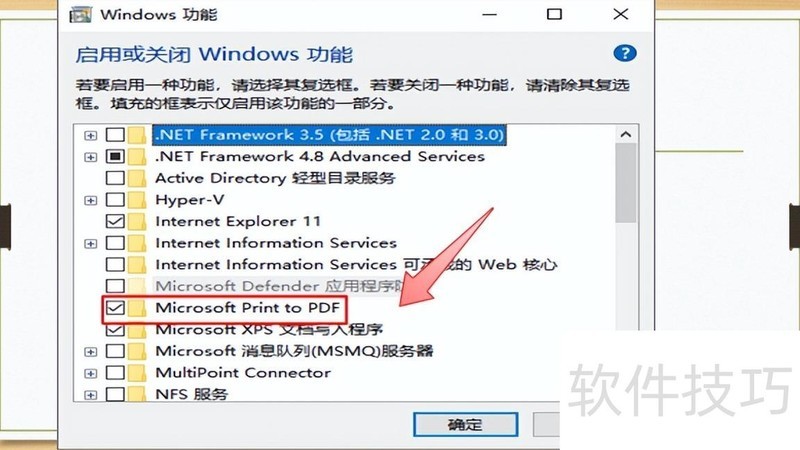
若找不到,可进入设置搜索,勾选并启用相关虚拟打印机即可。
打印前请先按顺序排列图片,全选后右键选择第一张打印,确保顺序正确。默认点击的图片为第一张。
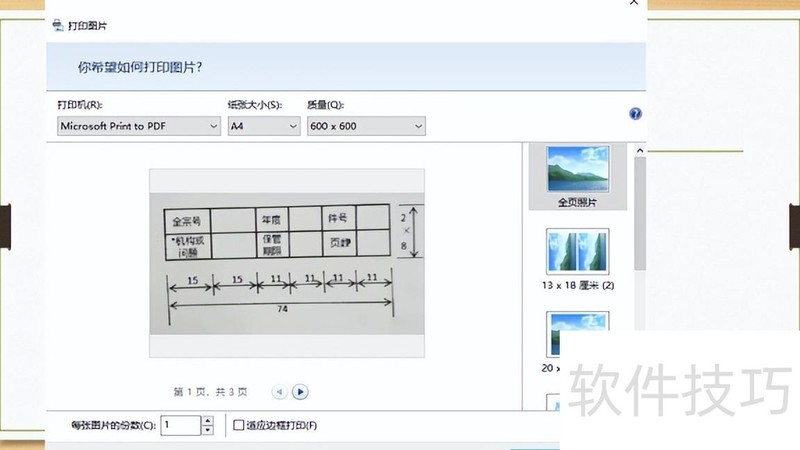
点击主界面选项链接,进入打印设置,再点打印机属性即可调整纸张方向。

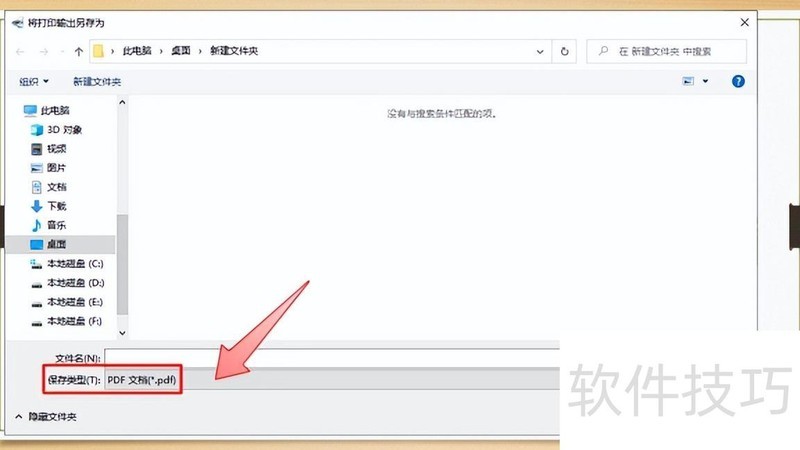
点击打印后,出现将打印输出为窗口,输入文件名,即可保存为PDF格式。
方法三:使用Word或WPS将多张图片批量转为PDF。
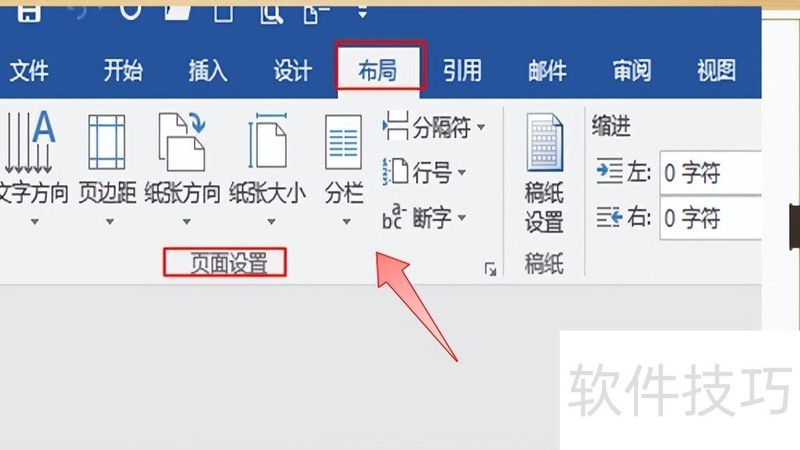
新建空白Word文档,点击顶部布局选项卡,进入页面设置进行相关配置。
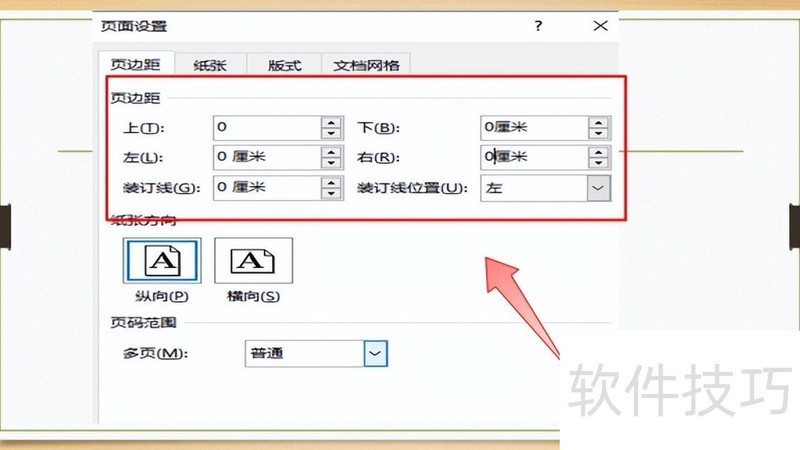
打开页面设置,将页边距调至零。
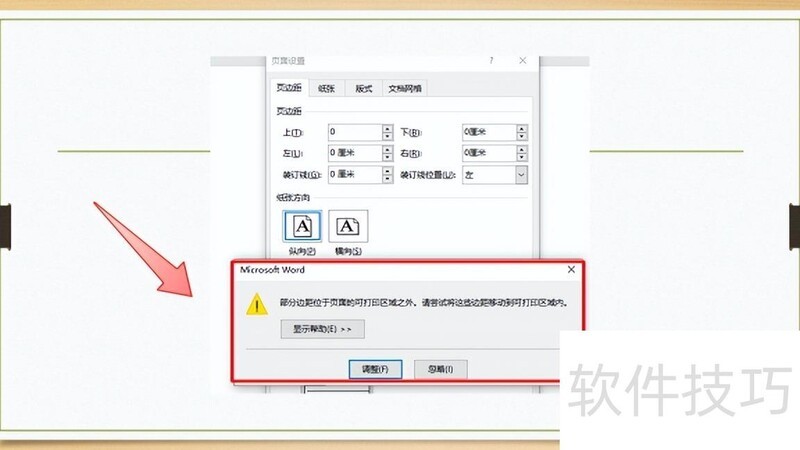
界面将提示部分边距超出可打印区域,请直接点击忽略按钮继续操作。
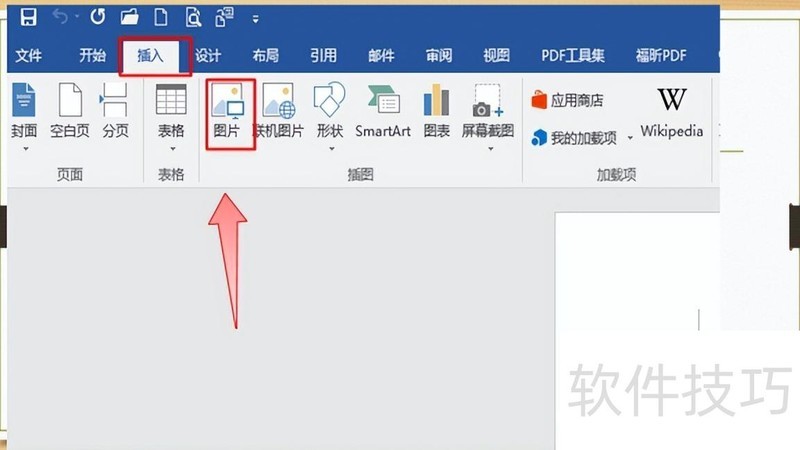
点击插入选项卡,选择图片功能。
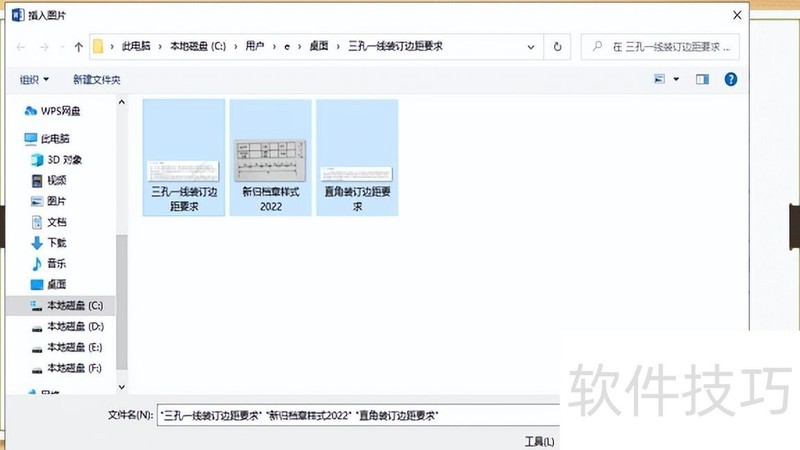
挑选要转换的图片。
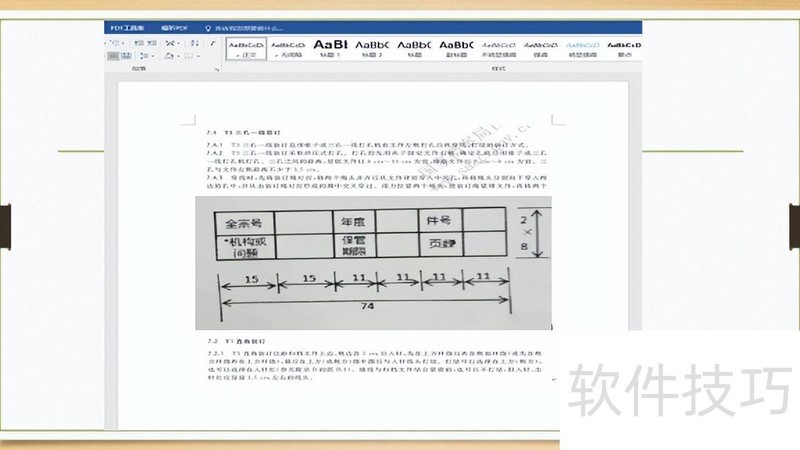
调整插入Word文档中的图片大小与格式,使其排版美观、协调。
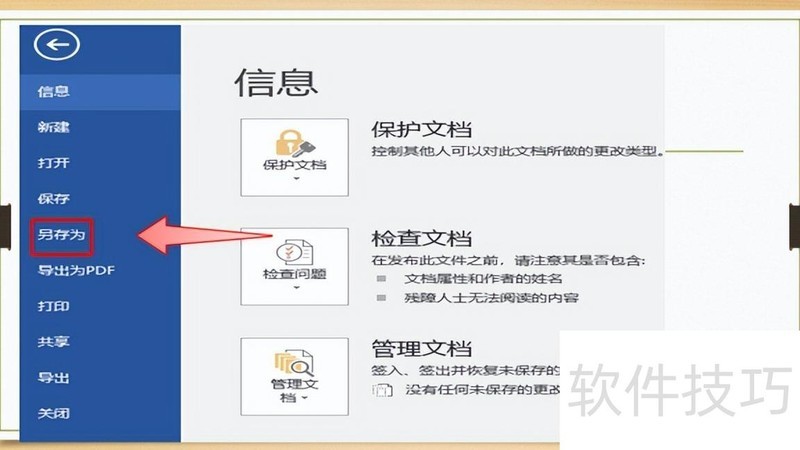
点击Word左上角文件,在下拉菜单中选择另存为。
在另存为窗口中,将文件类型选为PDF,点击保存按钮,即可完成图片转PDF操作。
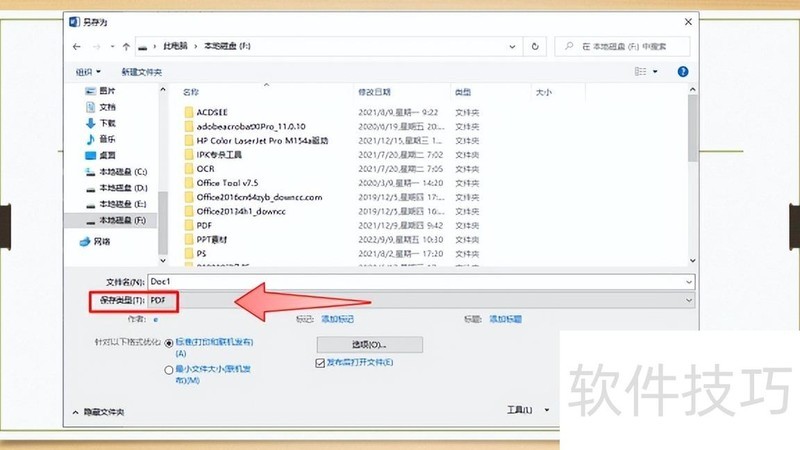
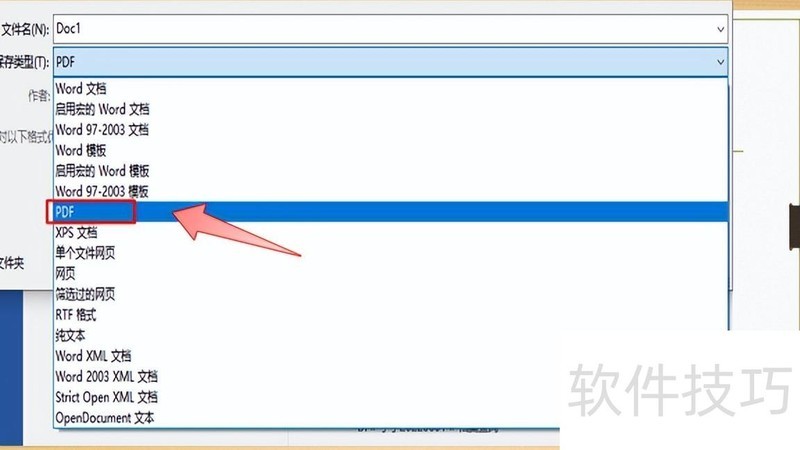
使用Word方法转换图片时易出现丢帧、清晰度下降等问题,若对图像质量要求较高,建议选用第一种专业PDF转换工具以确保效果清晰稳定。
方法四:用ACDSee将多张图片批量转为PDF文件。
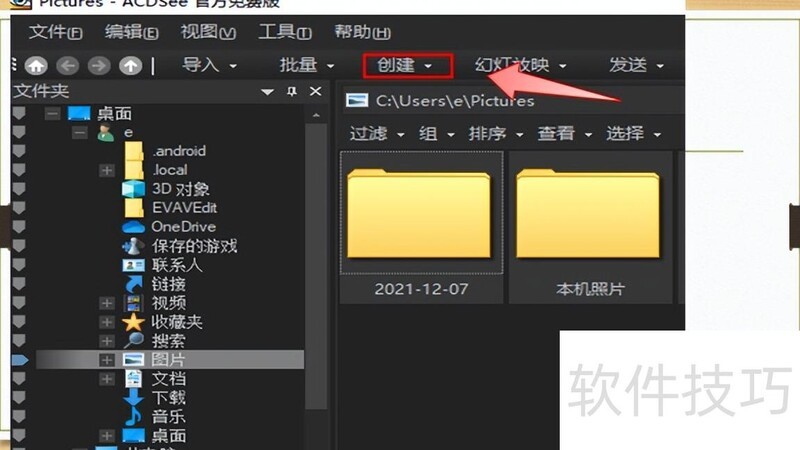
在下拉菜单中选择PDF选项。
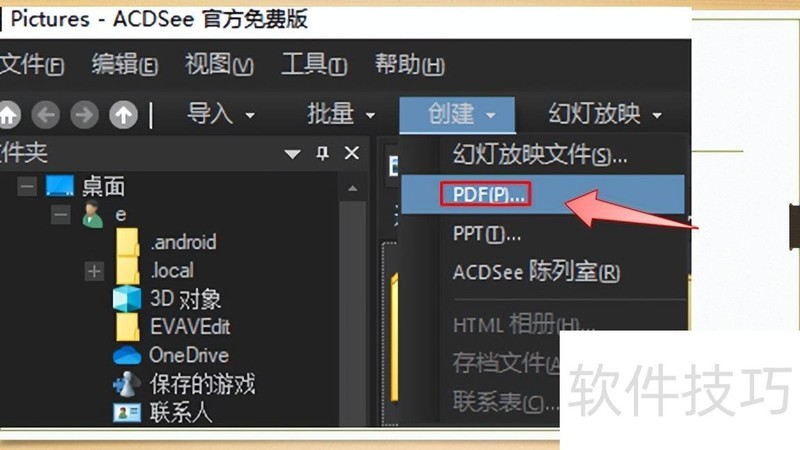
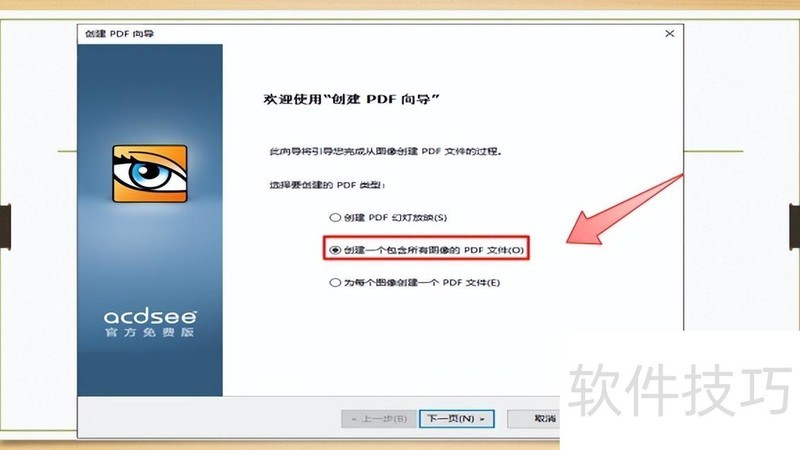
勾选创建包含所有图像的PDF文件,然后点击下一步。
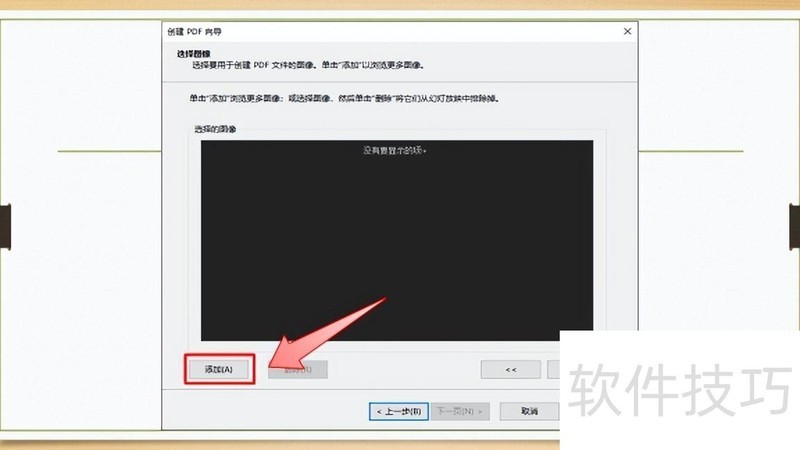
在创建PDF向导中,点击添加按钮。
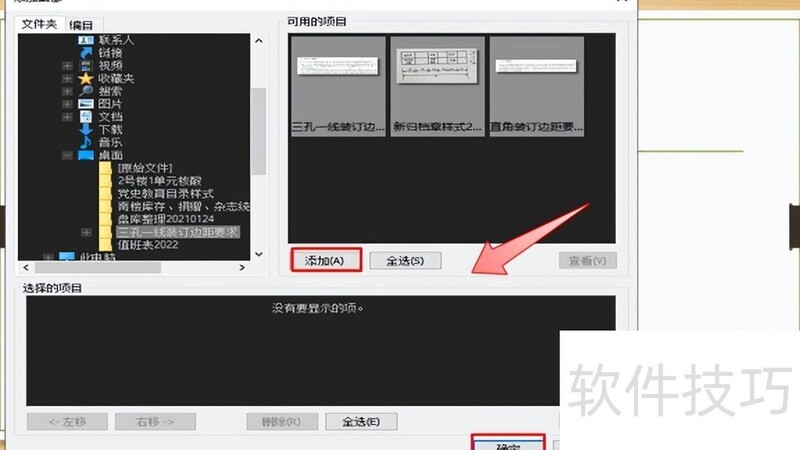
选择所需图片,点击添加,然后确认。
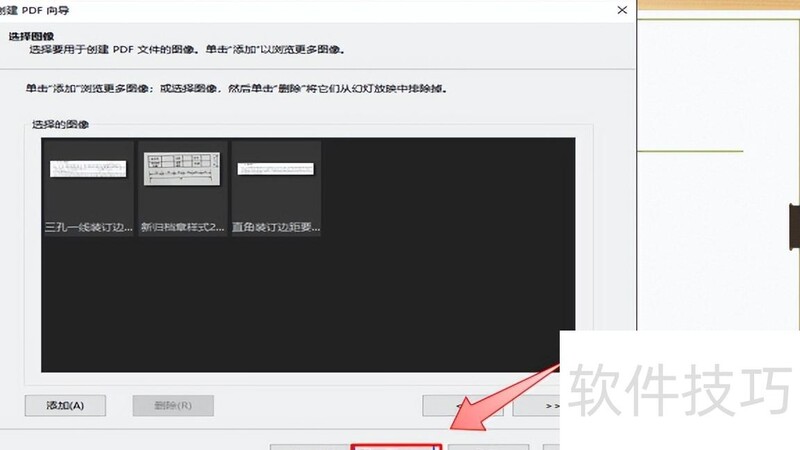
6. 点击下一页按钮。
选择PDF保存路径及文件名,点击下一页继续。
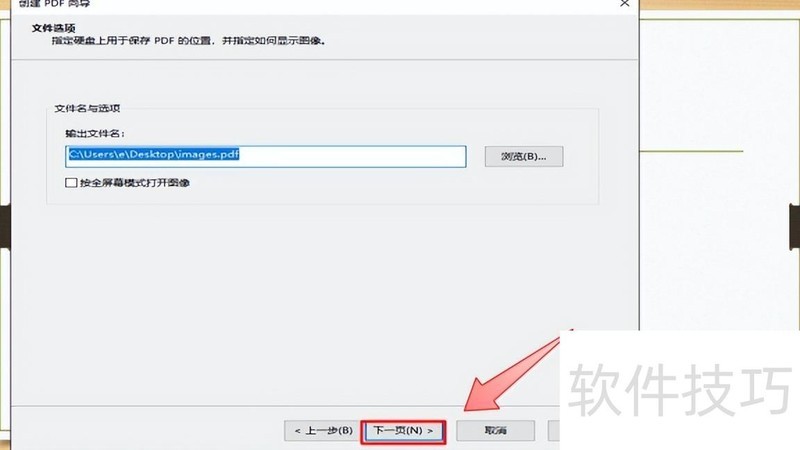
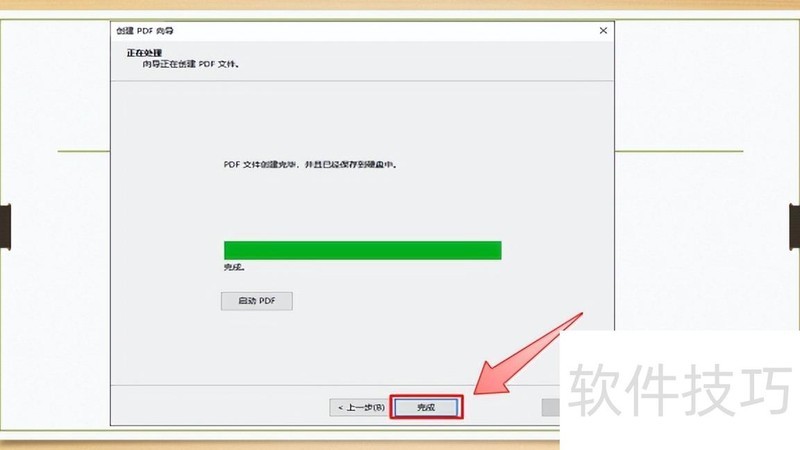
点击完成,图片即可保存为PDF文件。