
每次打开电脑,是不是都要等很久,看着一堆软件自己跳出来,心里有点烦,其实,这些自启动软件,就是开机慢的元凶,今天,我们就来聊聊,怎么轻松关掉它们,让你的电脑快起来。
1、自启动软件,到底有什么用
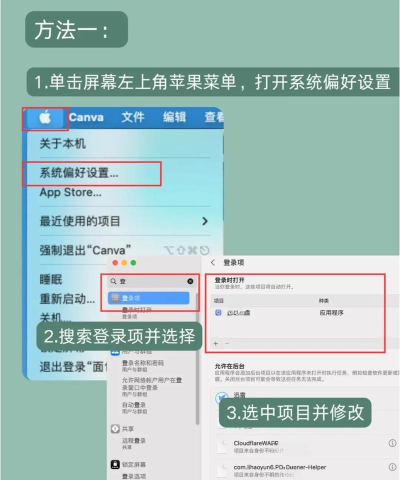
简单来说,自启动软件,就是电脑一开机,它们就自动运行,比如,你的聊天软件,杀毒软件,或者云盘,它们自动启动,是为了方便你随时使用,不用再手动点开,但是,如果太多软件都这样,电脑的负担就重了,开机自然就慢了,所以,我们需要管理一下,只留下必要的。
2、如何找到并关闭它们
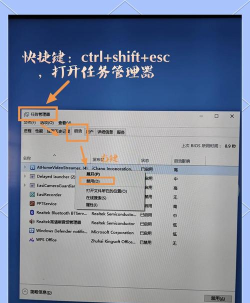
方法其实很简单,你可以用任务管理器,同时按下Ctrl、Shift和Esc键,就能打开它,然后,找到“启动”这个标签页,这里列出了所有开机自启的程序,你可以看到每个程序的影响,是“高”还是“低”,接着,右键点击你想关闭的程序,选择“禁用”就可以了,这样,下次开机它就不会自动运行了。
另一个方法,是使用系统设置,在Windows 10或11里,打开“设置”,然后找到“应用”,再点击“启动”,这里也能看到所有启动项,并且可以一键开关,非常方便,对于不常用的软件,建议直接关掉,能省下不少资源。

3、关闭时需要注意什么
关闭自启动软件,虽然能提速,但也不能乱关,有些软件是系统必需的,比如杀毒软件,或者声卡、显卡的驱动服务,如果关错了,可能会导致电脑出问题,比如没有声音,或者无法联网,所以,在操作前,最好先了解一下,哪些是安全的,哪些是不能动的。
如果你不确定,可以上网查一下,或者,只关闭那些你认识,但确实不需要的软件,比如一些视频播放器,或者下载工具,它们通常不是开机必须的,关掉也没关系,小心一点总没错。
4、定期清理,保持流畅
关掉一次,并不是一劳永逸,因为,你新安装的软件,可能又会把自己加进去,所以,最好每隔一段时间,就检查一下启动项,看看有没有“不速之客”,养成定期清理的习惯,你的电脑才能一直保持流畅。
另外,有些软件比较“顽固”,在任务管理器里关不掉,这时候,你可能需要用到专门的优化工具,或者,进入软件自己的设置里,找到“开机启动”的选项,然后取消勾选,多试几种方法,总能解决。
好了,以上就是关闭开机自启动软件的方法,操作起来并不难,关键是要细心,并且定期维护,希望你的电脑,从此开机如飞,不再等待。






















