在日常使用电脑时,我们常常需要切换桌面,无论是为了整理窗口,还是切换工作状态,掌握快速切换桌面的方法,都能极大提升效率,那么,具体有哪些方法呢,接下来,就让我们一起看看吧。
1、使用快捷键切换桌面

最快捷的方法,其实是使用快捷键,在Windows系统中,你可以同时按下,Win键和Tab键,这样,就能打开任务视图,然后,你可以看到所有桌面,接着,用鼠标点击,或者用方向键选择,就能轻松切换了,另外,你还可以直接使用,Win键加上Ctrl键,再加上左或右方向键,这样,就能在相邻桌面间,快速切换了,非常方便。
2、通过任务视图切换
除了快捷键,你还可以通过,任务视图来切换桌面,你可以在任务栏上,找到任务视图按钮,它通常是一个,方形图标,点击它,就能打开任务视图界面,然后,你就能看到,当前所有的虚拟桌面了,接着,你只需要点击,你想要切换的桌面,就能立即跳转过去了,这个方法,对于不熟悉快捷键的朋友,特别友好。
3、创建与管理多个桌面
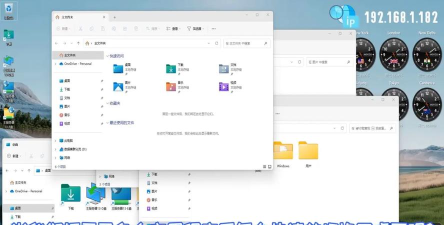
有时候,一个桌面可能不够用,这时,你可以创建多个桌面,在任务视图中,点击右上角的,新建桌面按钮,这样,就能添加一个新桌面了,然后,你可以将不同的程序,拖拽到不同的桌面,例如,把工作软件放一个桌面,把娱乐软件放另一个桌面,这样,就能让工作更专注,生活更放松,管理起来,也一目了然。
4、利用鼠标手势或触摸板

如果你使用的是,支持手势操作的设备,切换桌面会更简单,例如,在一些触摸板上,你可以用三指或四指,向左或向右滑动,这样,就能直接切换桌面了,非常流畅,另外,一些鼠标驱动软件,也支持自定义手势,你可以设置一个手势,比如按住侧键并移动,来实现桌面切换,这能让你,操作起来更得心应手。
切换桌面的方法很多,你可以根据习惯,选择最适合自己的,无论是快捷键,还是任务视图,都能帮你,高效管理多个任务,快去试试吧,让你的电脑操作,变得更轻松。