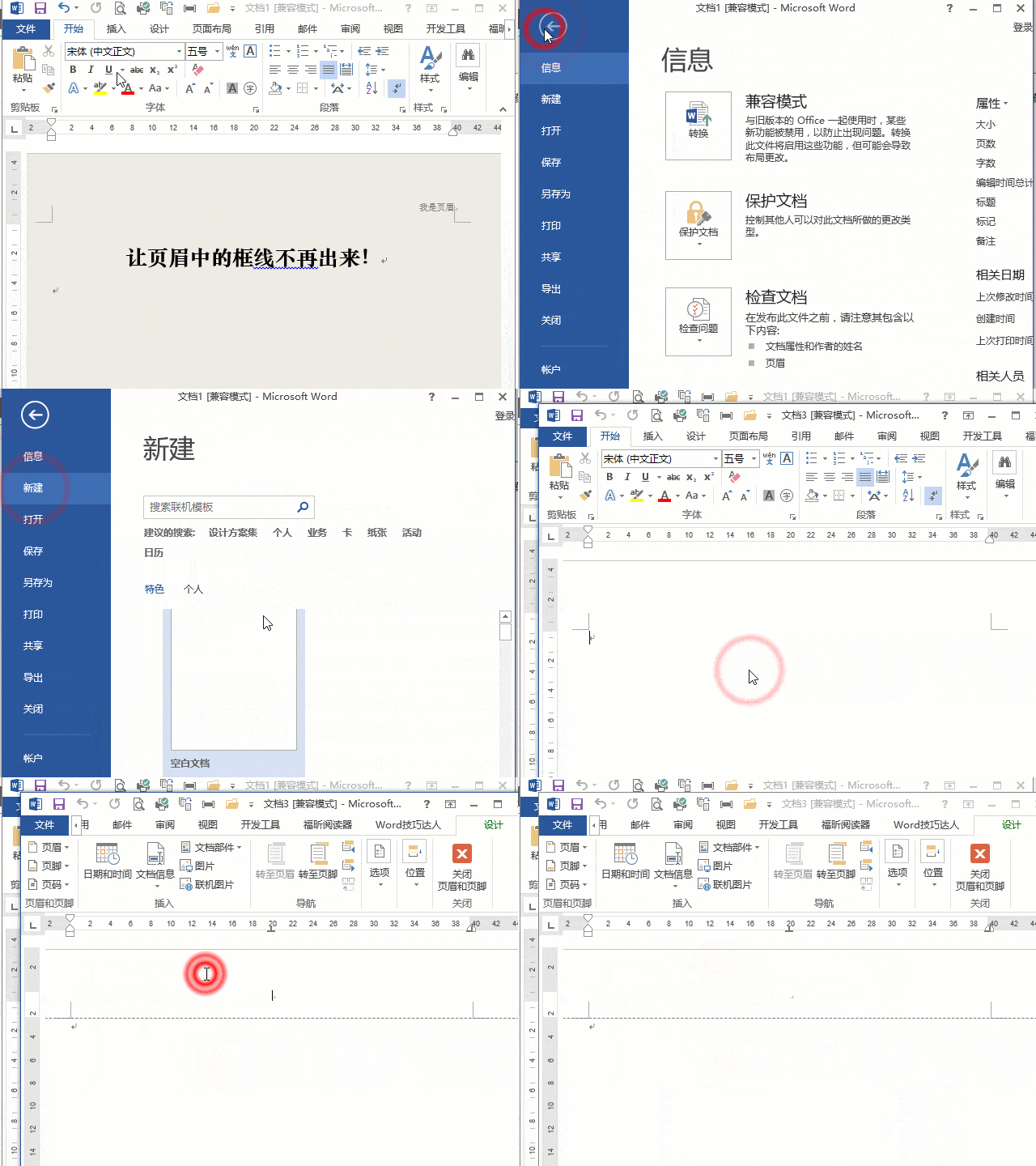
在Word页眉中添加内容时,系统会自动生成一条横线。
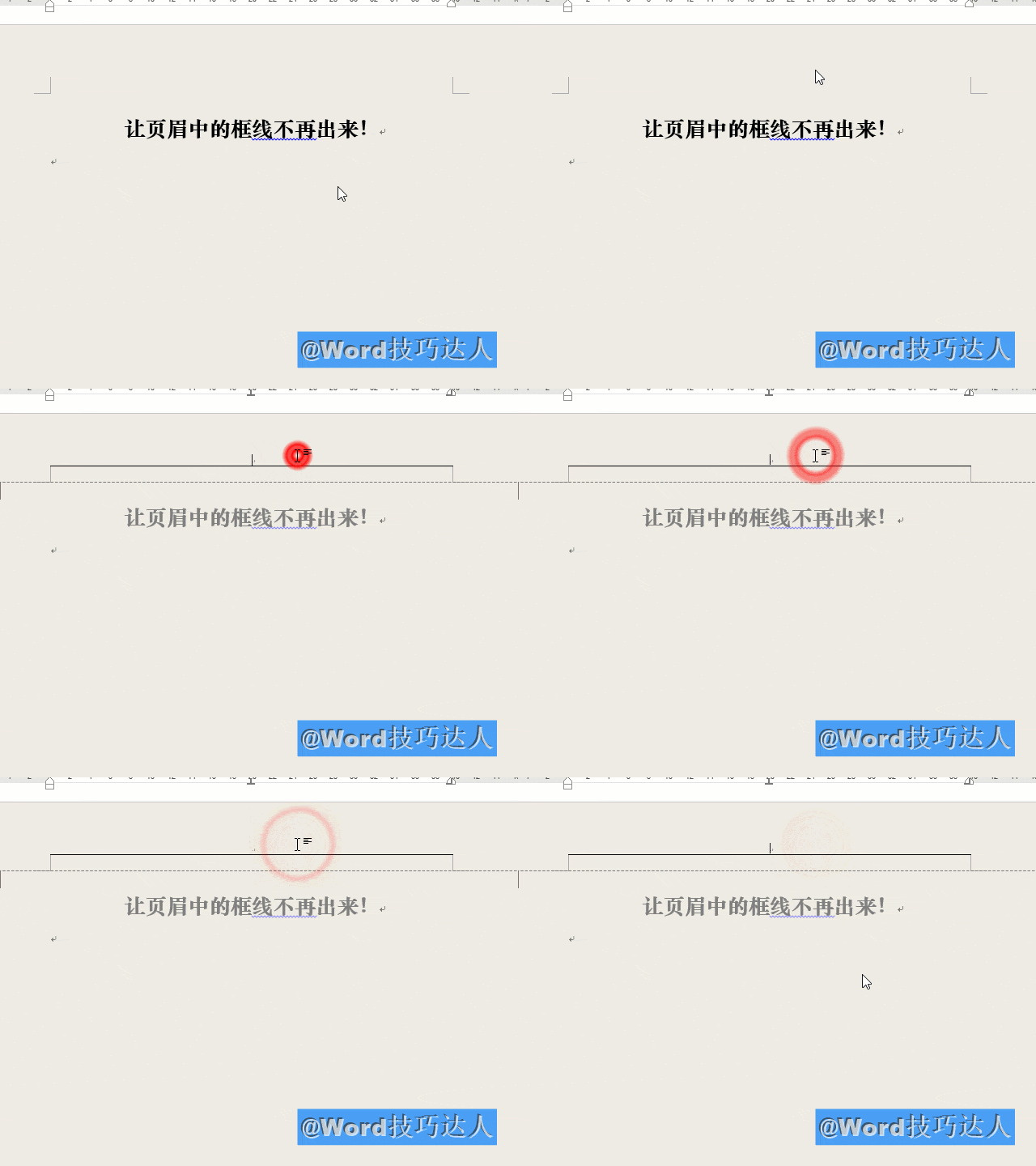
怎样删除页眉横线?
在中文排版中,常需去除页眉横线,网络上介绍的方法众多,其中最为常见的有两种。
具体操作见动画:
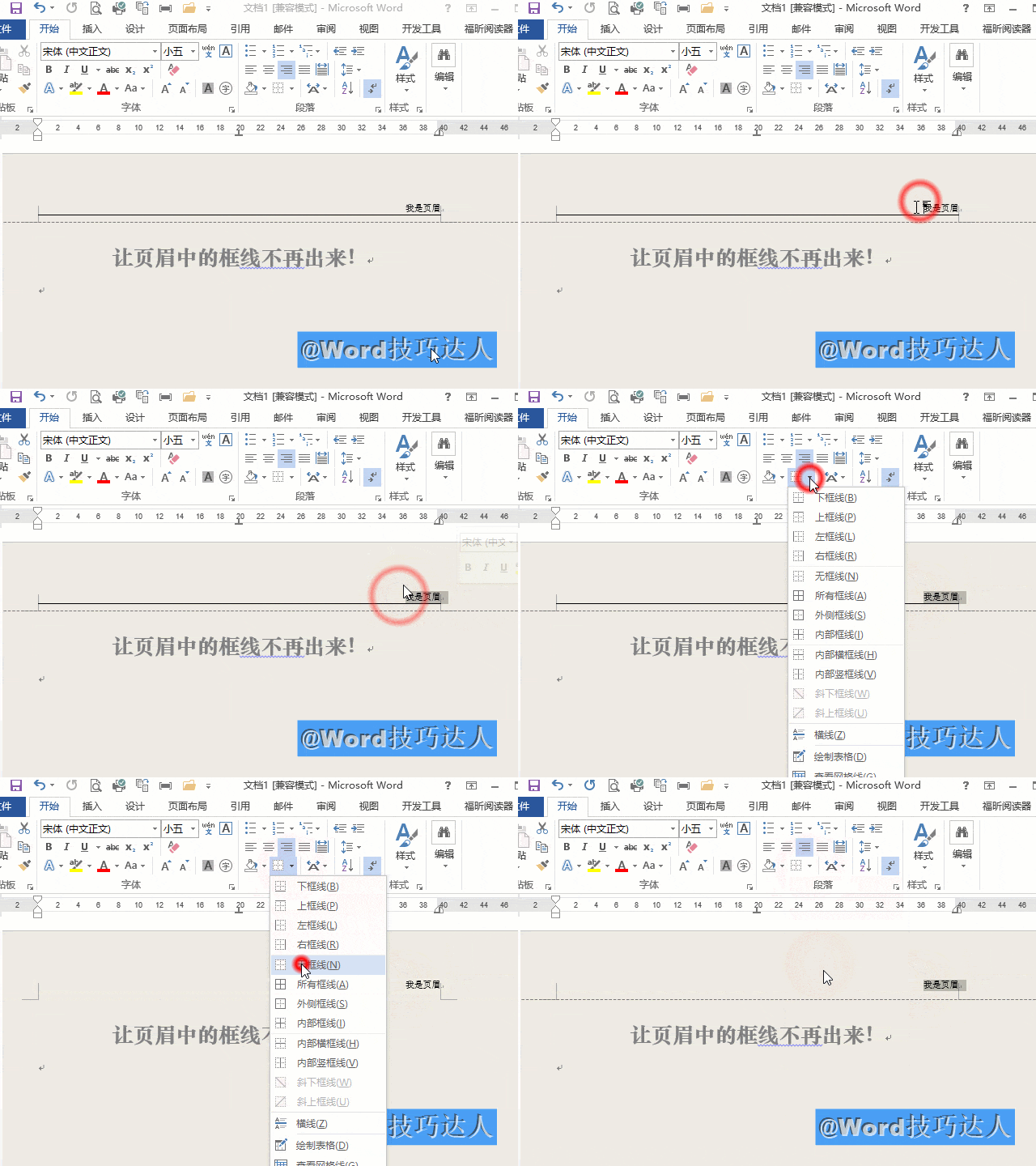
方法一:直接调整段落边框
方法二:采用正文样式应用法
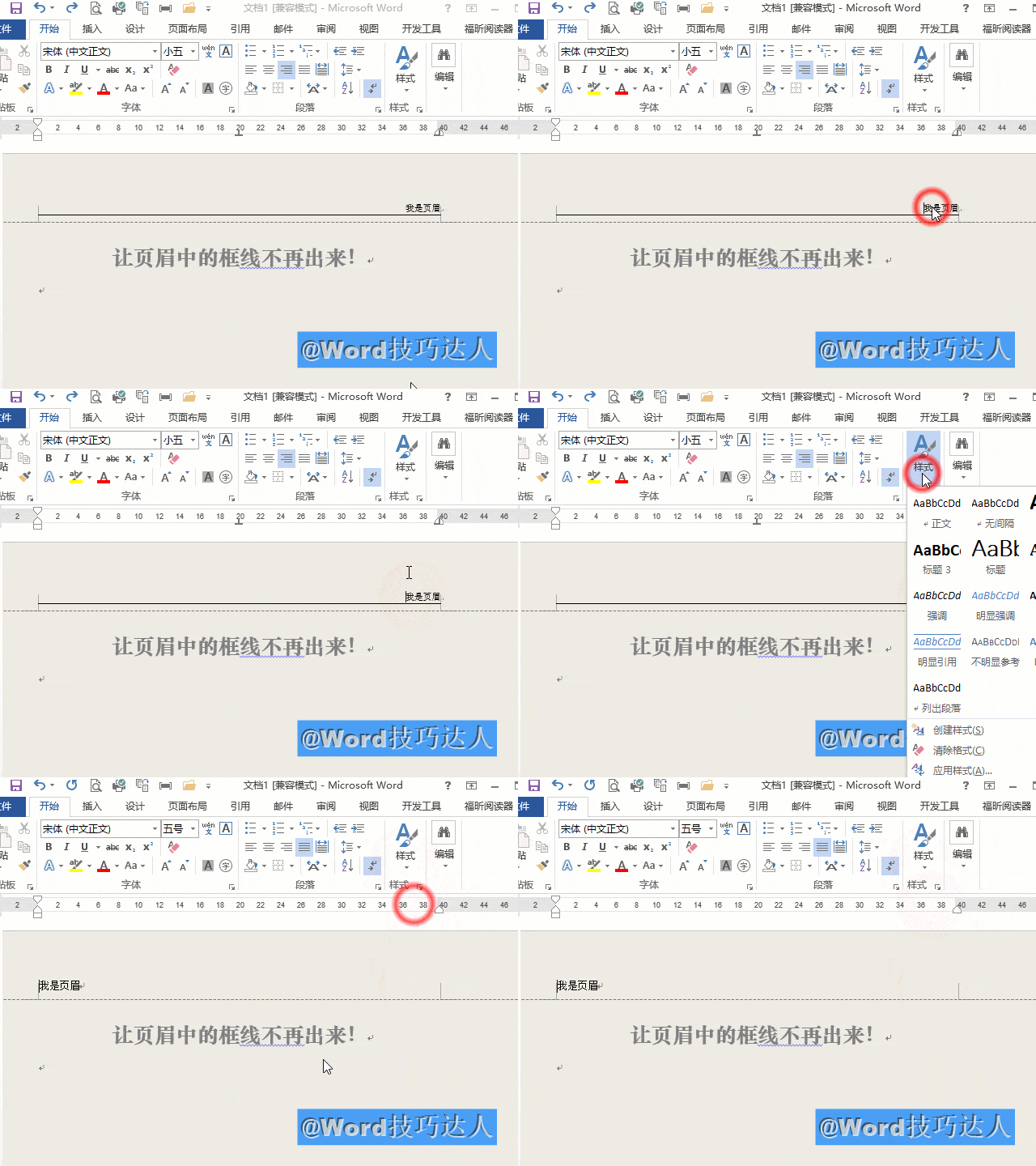
技巧达人推荐采用第一种方法,因其操作高效且不受样式变动影响。第二种方法虽能去除框线,但从动画演示可见,页眉文字的位置与原有格式已发生偏移,原因是其样式已被更改为。一旦后续对文档中的样式进行修改,页眉内容的格式也将随之改变,失去独立性与稳定性。这种联动变化易导致排版混乱,影响整体文档美观与规范,因此该方式缺乏科学性和实用性,不建议在实际操作中使用,尤其适用于对格式要求较高的正式文档处理场景。
怎样彻底消除这条横线?
虽然去除横线的方法很简单,但每次新建文档并添加页眉时,这条横线总会自动出现,十分令人困扰。
能否彻底杜绝它再次发生?
答案明确,接下来开始操作。
按下可打开窗格,适用于基于Normal模板创建的文档。
在样式窗格中查找并调整页眉样式设置
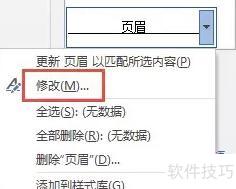
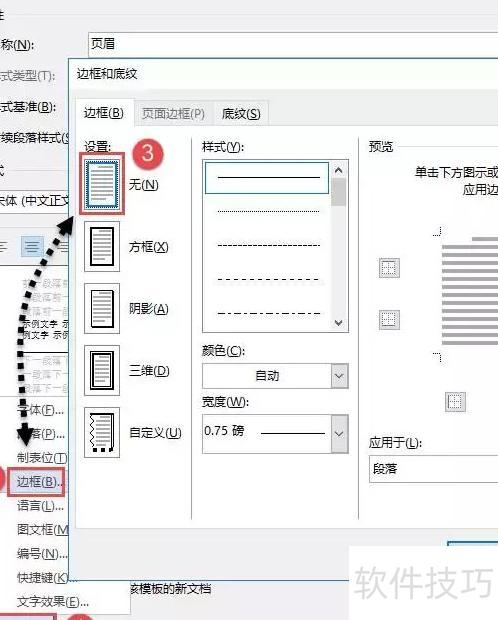
在对话框中,选择→,将页眉边框设为无。
保存时选基于该模板的新文档,点击确定即可。
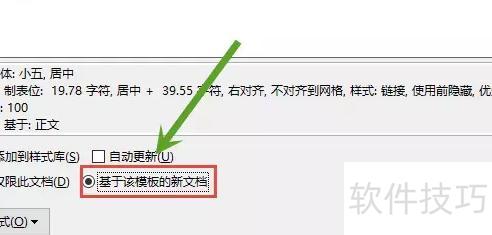
这样,之前设置的段落无框线格式将被保存至模板。该模板是Word的默认基础模板,也称母版模板,所有通过→→或按创建的新文档均以此模板为基准生成。
新建文档后,页眉框线将不再显示。