
做PPT时,你遇到过这种情况吗,内容很多页,翻着翻着就乱了,或者,打印出来顺序全错,其实,给PPT加上页码,就能轻松解决,今天,就教你几个简单方法,让你快速搞定。
1、使用内置功能,一键添加页码
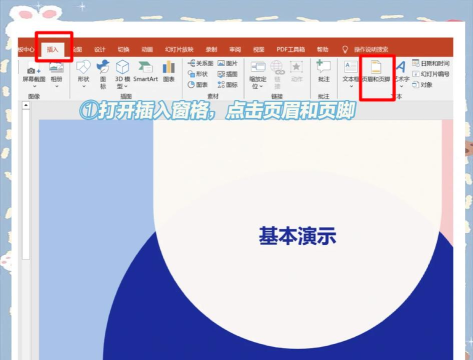
这是最基础的方法,打开你的PPT,找到“插入”选项卡,然后,点击“幻灯片编号”,接着,会弹出一个小窗口,勾选“幻灯片编号”选项,点击“全部应用”,看,所有页面右下角,都出现了页码。
不过,有时首页不需要,比如封面,那么,在刚才的窗口里,勾选“标题幻灯片中不显示”,这样,封面就干净了,操作很简单,对吧。
2、自定义页码格式与位置
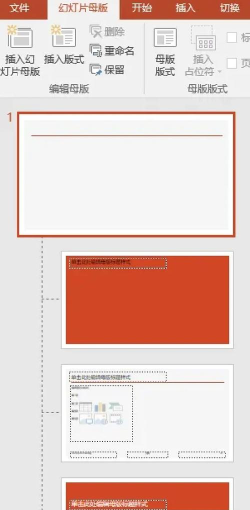
默认页码在右下角,但你可以调整,比如,放到左上角,或者,居中显示,进入“视图”菜单,选择“幻灯片母版”,然后,在母版视图里,找到页码占位符。
接着,用鼠标拖动它,放到你想要的位置,甚至,可以修改字体、颜色,让页码更美观,完成后,关闭母版视图,所有页面就同步更新了。
3、从指定页开始编号
有时候,前几页是目录,正文想从第1页开始,怎么办呢,同样,打开“幻灯片编号”设置窗口,找到“起始编号”选项,比如,目录有3页,那么,正文起始编号就设为1。
这样,正文第一页的页码,就显示为“1”了,逻辑清晰,观众也容易跟上,这个功能,在做报告时特别实用。
4、利用页脚添加其他信息
除了页码,页脚还能放更多,比如,公司名称、日期,或者,演示者名字,在“插入”选项卡里,选择“页眉和页脚”,然后,在“页脚”框输入文字。
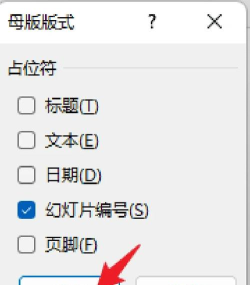
这样,每页底部都会显示,信息完整,显得更专业,当然,页脚和页码,可以同时存在,互不干扰。
给PPT加页码,并不复杂,掌握这几个技巧,你的演示文稿,会看起来更规范,观众体验也更好,赶紧试试吧。






















