
你是不是经常上网,看到有趣的内容,想立刻保存下来,和朋友分享,或者留作资料,这时候,截图就派上用场了,搜狗浏览器截图功能,其实非常方便,今天,我们就来聊聊,搜狗浏览器如何截图,让你轻松掌握,这个实用的小技巧。
1、 搜狗浏览器截图功能在哪里打开你的搜狗浏览器,在浏览器右上角,你会看到工具栏,工具栏里有个剪刀图标,这个就是截图按钮,点击它,就能启动截图功能,非常直观,当然,你也可以用快捷键,按下“Ctrl+Shift+X”,同样能快速启动,两种方法,都很方便。
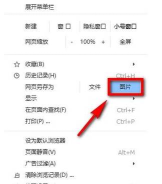
启动截图后,屏幕会变暗,鼠标变成十字形,这时,按住鼠标左键,拖动选择区域,框选你想截取的部分,松开鼠标,截图就完成了,是不是很简单,接着,截图工具栏会出现,提供各种编辑选项。
2、 截图后的编辑与保存截图完成后,别急着关掉,截图工具栏功能很多,你可以添加文字,画箭头,或者画个圈,标注重点内容,这些工具,都在工具栏里,一目了然,编辑完成后,点击“保存”按钮。
然后,选择保存路径,给你的图片起个名字,最后点击确定,图片就保存好了,当然,你也可以直接复制,粘贴到聊天窗口,或者文档里,非常灵活,满足你不同的使用需求。
3、 捕捉长网页截图有时候,网页内容很长,一屏截不完,怎么办,搜狗浏览器有妙招,在截图工具栏里,找到“捕捉整页”选项,点击它,浏览器会自动滚动,并截取整个网页,生成一张长图。
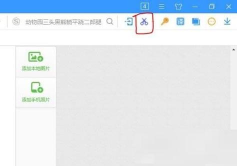
这个功能,特别适合保存,教程文章,或者商品详情页,所有信息,都能完整保存,不用担心遗漏,保存和分享方式,和普通截图一样,非常省心。
4、 截图的高级技巧与设置除了基础功能,还有一些技巧,比如,截图时按住“Shift”键,可以锁定宽高比,画出正方形,或者正圆形,让截图更规整,另外,在浏览器设置里,可以自定义,截图快捷键。
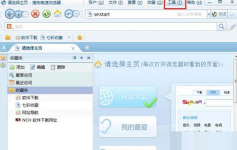
根据你的习惯,设置顺手的按键,提高效率,截图保存格式,也能修改,通常保存为PNG,画质更好,如果空间紧张,也可以选JPG,这些设置,让截图更贴心。
搜狗浏览器截图,功能强大又简单,无论是临时分享,还是资料保存,都能轻松应对,记住这几个步骤,多加练习,你就能成为,截图小能手了。






















