
每天都要处理文档,但你真的会编辑吗,很多人打开文档就写,结果格式混乱,效率低下,其实,掌握几个小技巧,就能事半功倍,今天,我们就来聊聊,如何高效编辑文档。
1、基础操作:从零开始学编辑
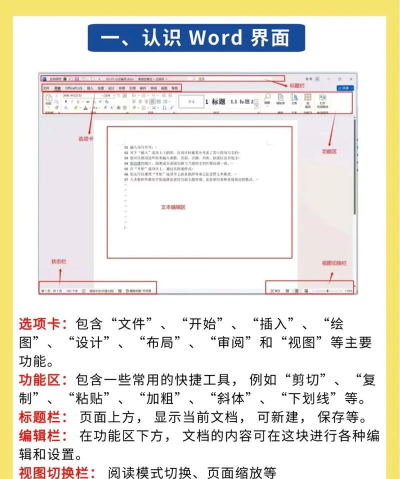
打开你的文档软件,无论是Word还是WPS,界面都大同小异,新建一个空白文档,这就是你的创作画布,输入文字很简单,直接敲击键盘就行,但删除和修改,也需要技巧,用退格键删除光标前的字,用删除键删除光标后的字,选中一段文字,然后按删除键,就能批量清除,这是最基础的操作。
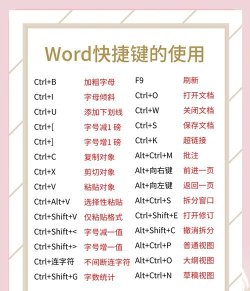
接着,学习复制和粘贴,选中需要的文字,按下Ctrl+C,光标移到新位置,再按Ctrl+V,内容就复制过去了,剪切操作是Ctrl+X,它会移除原内容,再粘贴到别处,这些快捷键,能极大提升速度,别忘了保存,经常按Ctrl+S,防止意外丢失。
2、格式调整:让文档整洁美观
文字输入后,格式调整很重要,选中标题文字,在工具栏找到“标题”样式,点击一下,标题就变大了,也加粗了,这样结构清晰,正文部分,可以调整字体和大小,常用宋体或微软雅黑,字号选小四或五号,行距建议1.5倍,阅读起来更舒服。
对齐方式也很关键,标题通常居中,正文选择左对齐,段落开头,记得空两格,你可以按空格键,也可以设置首行缩进,在段落设置里,找到“特殊格式”,选择“首行缩进”,值为2字符,这样更规范,列表功能也很好用,点击“编号”或“项目符号”,能让条目更清晰。
3、高效技巧:使用工具提升速度
除了手动操作,善用工具是关键,查找和替换功能,能帮你快速修改,比如,想把全文的“电脑”换成“计算机”,按Ctrl+H,输入查找内容,再输入替换内容,点击“全部替换”,一秒就搞定,这比手动修改快多了。
格式刷是另一个神器,当你设置好一段文字的格式,选中它,点击格式刷按钮,然后刷过其他文字,格式就一样了,双击格式刷,可以连续使用多次,样式库也很有用,你可以保存自己的格式组合,比如“我的正文”,以后一键应用,省时省力。
4、协作与分享:完成最后一步
文档编辑好,往往需要分享,点击“文件”菜单,选择“另存为”,可以保存为PDF,这样格式固定,适合传阅,如果想在线协作,可以使用云文档,比如WPS云或腾讯文档,上传文件后,分享链接给同事,大家就能一起编辑,实时看到修改。
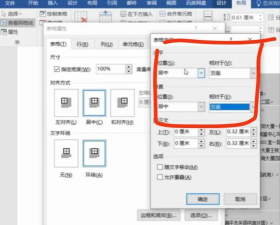
别忘了审阅,使用“拼写检查”功能,找出错别字,在“审阅”选项卡里,还能添加批注,方便讨论,一切完成后,就可以打印或发送了,掌握这些步骤,编辑文档不再头疼,反而变得轻松高效。
其实,文档编辑并不复杂,从基础输入到格式美化,再到高效工具,每一步都有窍门,多练习几次,你就能熟练运用,从此告别混乱,拥有整洁专业的文档,工作效率,自然大大提升。






















