
在Excel中,筛选数据是处理信息的重要操作,能有效节省查找特定内容的时间。本文将详细介绍如何通过筛选功能,将符合条件的行数据快速设置为标题,提升数据整理效率。
启动Excel程序
启动Excel,新建工作簿或打开现有表格文件。
选取需筛选的数据内容
在Excel中,可通过数据区域或单元格区域选定筛选范围,具体操作方法如下所示。
单元格区域点击单元格即可选中。
按住鼠标拖动,可选择多个连续单元格区域。
使用筛选功能,快速查找信息。
在数据选项卡中点击筛选,Excel将为每列标题添加下拉箭头,点击箭头即可选择筛选条件。
本例中需筛选出行数据为标题的记录。选择该条件后,Excel将自动显示所有符合条件的行数据。
查看并修改筛选后的结果
筛选完成后,Excel将在当前工作表显示结果,您可直接查看或编辑这些数据。
如需排序、删除或导入其他程序,可将筛选结果复制到新工作表或独立的Excel文件中进行操作。
以上便是使用Excel按条件筛选行作为标题的方法,通过这些简单操作,您能更高效地分析与管理表格数据。
打开需筛选的Excel文件,选中目标行内容,点击菜单栏数据选项,再选择筛选功能即可完成设置。
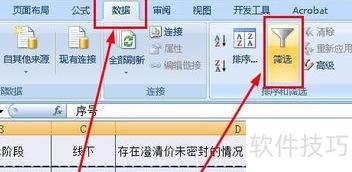
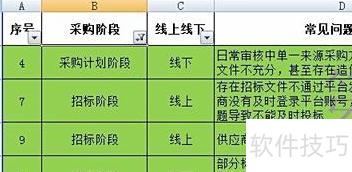
筛选标记执行后,第一行各单元格右下角均显示倒三角符号。
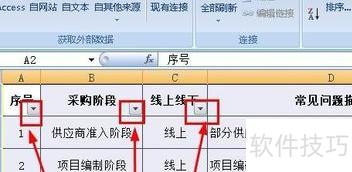
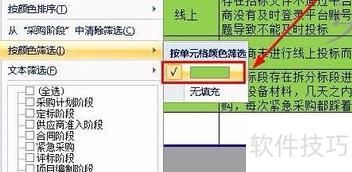
找到需筛选的列,点击单元格右下角的倒三角,弹出下拉菜单。菜单上部显示按颜色筛选,下部为按文本内容筛选,可据此进行相应操作。
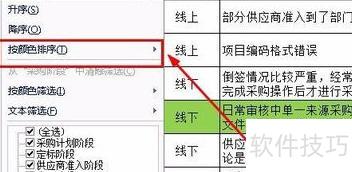
筛选颜色后,该列所有颜色将显示,点击所需颜色即可完成筛选。
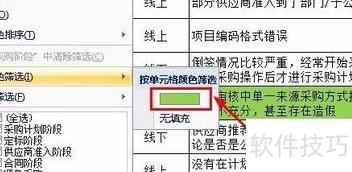
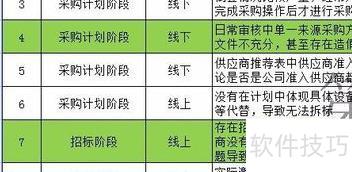
执行按颜色筛选后,仅显示指定颜色的行,其余颜色的行将自动隐藏。
若要取消筛选,点击下拉菜单中的按颜色筛选,再选择之前设定的颜色即可。
系统将取消之前的筛选,恢复显示所有行内容。
筛选功能特别适合用于结构一致的大型工作表。每行结构相同确保筛选结果有效,而数据量大则体现筛选的实际应用价值。
每列数据应设置表头,明确标注该列含义,以便在高级筛选时准确指示条件对应的具体列。
筛选是基于条件与模式匹配的过程。条件支持与或逻辑运算;模式匹配允许使用通配符?和*,其中?代表任意单个字符,*代表任意多个字符。若需匹配*或?本身,须在前加转义符~。掌握通配符的正确用法至关重要。
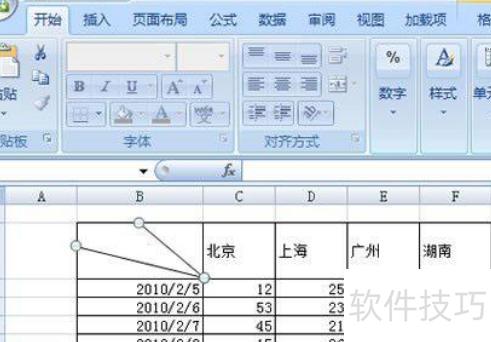
扩展资料:
Excel虽具备丰富的用户界面功能,但仍沿袭了早期电子表格软件VisiCalc的核心设计:以行和列构成单元格,单元格中可存储数据、计算公式或对其他单元格的绝对引用,保持了原始的数据组织方式。
Excel是首个支持用户自定义界面的电子表格软件,可调整字体、文字属性及单元格格式。它引入智能重算功能,数据变动时仅更新相关单元格,无需重新计算全部内容,相较以往软件大幅提升效率。此外,Excel具备强大的图表绘制与图形处理能力,显著增强了数据可视化表现。




















