
制作PPT不仅要注重内容,还需搭配出色动画效果,以增强视觉吸引力。如何设计生动的幻灯片动画?关键在于合理运用动态元素与流畅切换。
打开需添加动画的PPT文件。
在主页面顶部菜单栏点击,选择需设置动画效果的图形,再点击进行添加。注意动画添加后显示的数字,表示动画的播放顺序。可为不同图形设置不同的动画效果,文字内容同样支持添加动画效果,便于实现多样化的演示呈现。
若对当前动画效果不满意,可选中图形后点击,选择所需效果并预览整体呈现;四种动画类型可叠加使用,实现更丰富的视觉表现。
将图形路径属性设为锁定即可解决,具体操作步骤如下:
打开PPT新建空白页,输入所需文字内容。
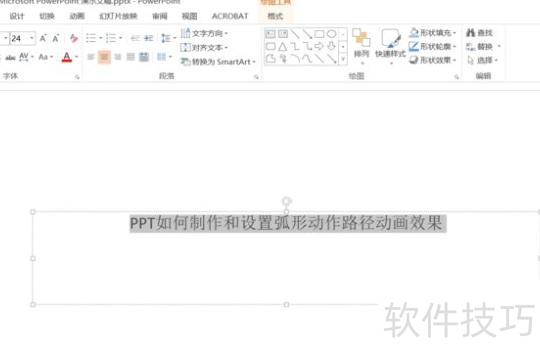
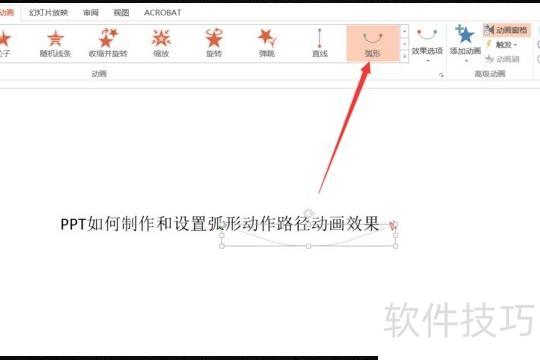
选中文字,点击动画菜单,设置弧形路径动画效果。
点击动画窗格,开启右侧动画设置窗口。
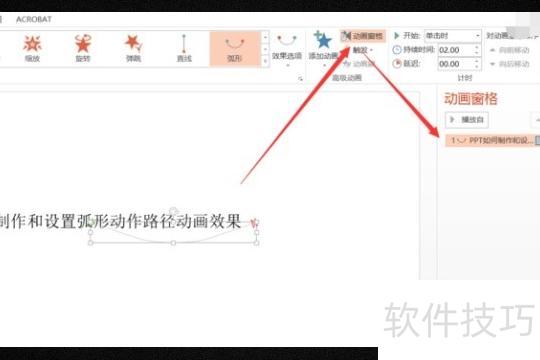
在右侧动画窗口点击播放,预览弧形路径动画效果并进行相应调整。
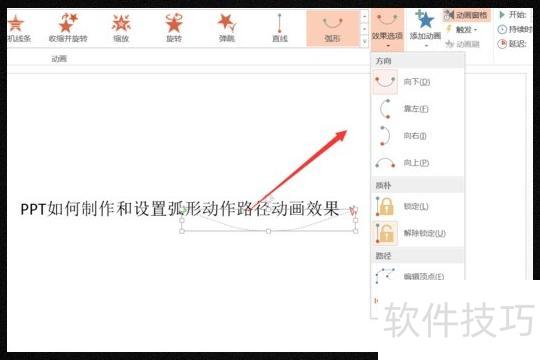
点击动画,从菜单中选取所需的效果选项。
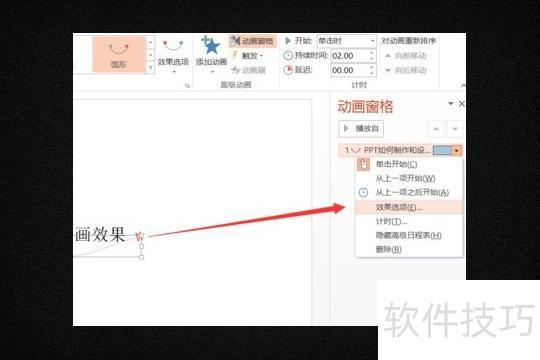
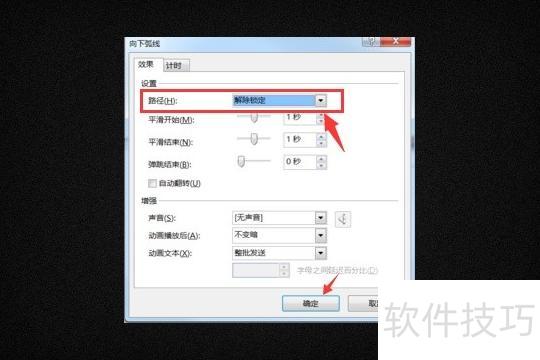
在效果选项卡中,将路径设为锁定状态,确认即可完成设置。
PPT文字动画怎么做?新手可能觉得有难度,别担心,本文将为你详细介绍设置文字动画的实用技巧,快来跟着小编一起轻松掌握吧!
打开PPT后新建一页,插入文本框并输入所需内容,具体可参考图中虚线框内的文字示例。
点击PPT顶部工具栏的动画选项
点击动画下方的自定义动画,如左上角黄色标记所示,点击后页面右侧将竖直显示白色自定义动画栏。
点击其他效果,页面中央将弹出对应动画,选中后点击确认即可。
确认后,点击PPT页面左上角的预览按钮,即可查看添加的效果。




















