
以下通过实例演示在Excel中利用公式计算开根号的方法。
在Excel中求16的平方根,可在单元格输入公式:=SQRT(A2),结果所示。
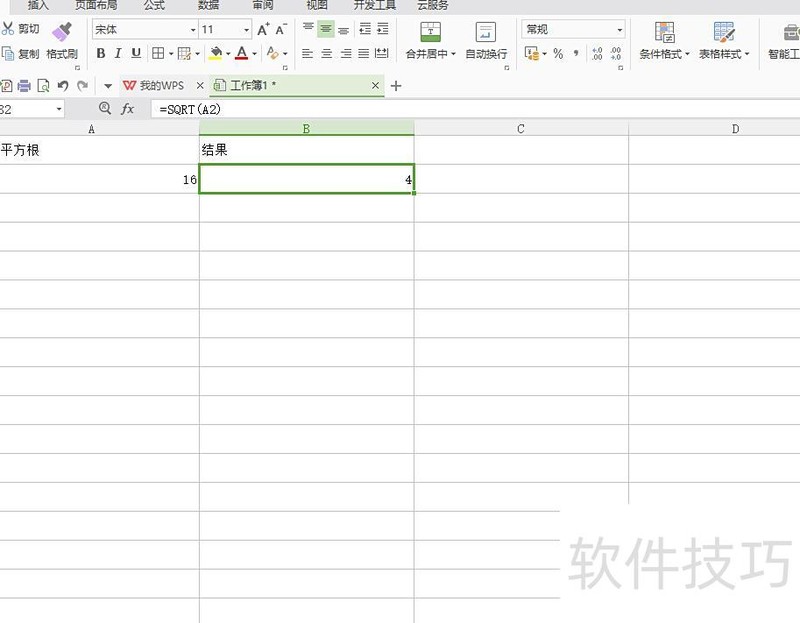
输入公式后按回车键,结果即显示为4。
在Excel中,=SQRT(A2)仅用于计算平方根,若需计算立方根、四次方根或更高次方根,则可使用公式=A2^(1/n),其中n代表所需开方的次数。该方法灵活适用于各种开方运算,有效解决实际数据处理中的多样化需求,提升表格计算的通用性与实用性。
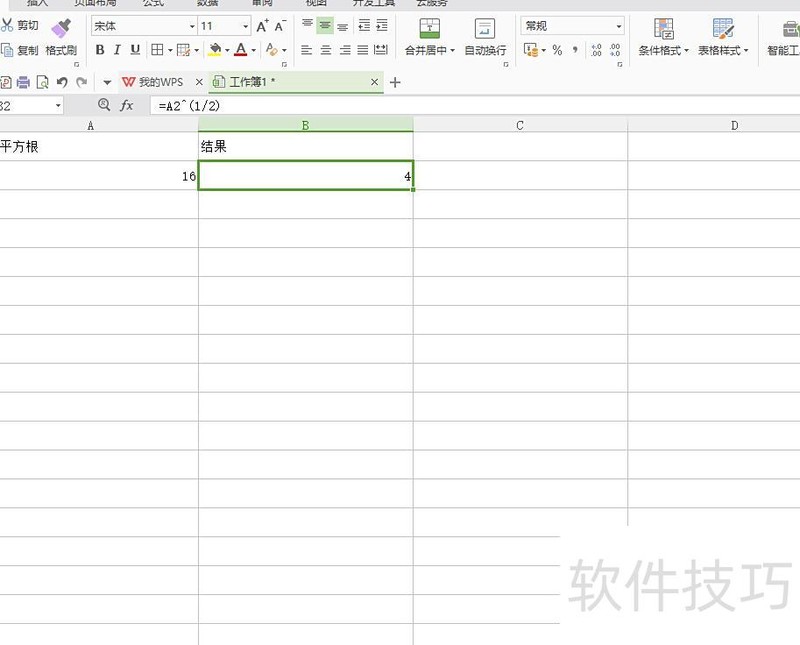
在Excel中,可通过输入公式=A2^(1/2)计算平方根,按Enter键后即可显示结果,所示。
将公式=A2^(1/2)改为=A2^(1/3)即可开立方根,在Excel中输入该公式后按Enter键,即可得到计算结果,所示。
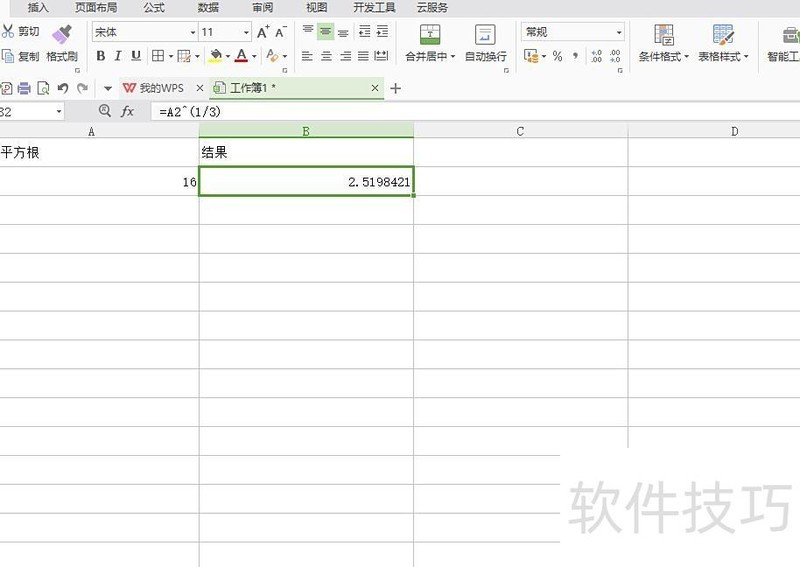
求四次、五次乃至更高次方根,只需将公式中的(1/2)替换为(1/4)、(1/5)等相应分数即可。
Excel中如何计算平方根
Excel是办公常用软件,常用于数据统计和报表制作,涉及多种计算公式。若需在Excel中开根号,可采用两种方法实现,操作简便,便于处理数学运算与数据分析任务。
在Excel中,可利用内置函数计算平方根。若数值位于A1单元格,则在B1中输入=SQRT(A1),按下回车键即可得出A1数据的平方根结果。
该方法仅适用于计算平方根。若需计算其他次方根,可使用=POWER(A1,1/n)或A1^(1/n)公式,例如求立方根时将1/2替换为1/3即可。
对于不熟悉函数公式的新手用户,可先选中目标单元格,点击Excel顶部菜单栏的插入选项,随后选择插入公式,再从提供的模板中找到并选择所需的根式样式。系统会提供多种根式形式,用户可根据需要选取合适的一种,填入相应的数值后按下回车键,计算结果便会自动显示在单元格中,操作简便直观,适合初学者使用。




















