
在日常学习与工作中,许多人常需使用PPT。有时会插入日期和时间,但若文档暂不立即使用,如何让其自动更新?本文将介绍在PPT中插入可自动更新的日期与时间的方法,方便后续展示时信息始终保持最新,省去手动修改的麻烦,提升效率与专业度。
首先打开电脑中的PPT,进入需插入自动更新日期时间的幻灯片页面,所示。
点击顶部工具栏的,在下拉菜单中找到选项,所示。
接着点击,弹出窗口,所示。
接着点击窗口中的选项卡,所示。
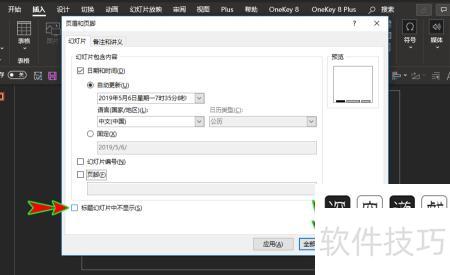
5. 接着勾选日期和时间,开启自动更新,并在下方选择合适的日期格式,所示。
6. 可根据个人时间安排,在设置窗口中选择是否在标题幻灯片隐藏日期和时间,并决定该设置是否应用于所有幻灯片。设置完成后,幻灯片左下角将显示自动更新的日期与时间,具体效果所示。
在PPT中插入日期时间可起到提示作用。通过插入选项卡中的日期和时间功能,在页眉和页脚设置中可添加动态或固定格式的日期时间。如需删除,同样进入该设置界面,取消勾选相应选项即可完成删除操作。
插入日期时间的方法
打开PPT,选择插入工具栏,点击下拉菜单中的日期和时间选项。
在页眉页脚选项卡中,勾选幻灯片页面上的日期和时间复选框。
勾选自动更新(使日期时间与实际同步),点击其下方的小箭头,可设置显示格式,支持简略显示日期,或详细显示至年、月、日、时、分、秒。
勾选页脚区域设置日期显示,通常标题幻灯片不显示,可单独勾选排除。最后点击全部应用,即可完成PPT中日期时间的设置。
删除日期时间的方法
点击插入,从下拉菜单选择日期和时间,打开删除日期时间的工具。
在页眉和页脚选项卡中,取消日期和时间前的勾选,然后点击全部应用,即可批量删除PPT中所有幻灯片的日期与时间内容。
如何设置幻灯片页脚内容如下所示
打开PPT,点击插入选项卡,选择页眉和页脚进行设置。
在默认界面勾选日期时间,下方页脚处输入内容,确认无误后点击全部应用即可完成设置。
又称正片,是一种用于拍摄的底片或胶片,常见规格为135和120,多为彩色,也有特殊用途的黑白正片。可用于印放照片或放大影像。如今幻灯片多指电子演示文稿,而在教学中常通过投影仪播放一幅幅图像进行展示。
这类幻灯片通常采用透明正片装入放映机播放,拍摄所得照片称为照相幻灯片,彩色版本即为彩色幻灯片。由于黑白反转片较少见,多由负片晒制成正片。拍摄普遍使用彩色反转片,主流规格为35毫米,逐张装填。卷状连续的则被称为长条幻灯片,适用于自动换片设备播放。
PowerPoint是微软Office办公软件套件中的演示文稿工具,与Word、Excel同属一个系列;Keynote则是苹果公司iWork办公套件的组成部分,与Pages、Numbers共同构成其办公解决方案;WPS演示由金山软件开发,是WPS Office办公套件的重要模块之一,三者分别代表不同厂商在演示文档领域的核心产品。
主要用于制作广告宣传和产品展示的电子幻灯片,所生成的演示文稿可经由计算机屏幕或投影设备进行播放。
借助PowerPoint、Keynote或OpenOffice等工具,不仅能制作演示文稿,还可用于举办线上面对面会议、远程协作会议,或在网页上向观众实时展示内容。随着办公自动化不断发展,这些演示软件的应用日益广泛,已成为现代办公不可或缺的工具之一,极大提升了信息传达与团队沟通的效率。




















