
cad绘图时,经常需要测量长度,这看似简单,但方法多样,掌握它们,能极大提升你的绘图效率,避免重复劳动,今天,我们就来聊聊,cad中测量长度的几种常用方法。
1、使用dist命令,这是最直接的方法打开cad软件,在命令行输入dist,然后回车,接着,根据提示,依次点击线段的两个端点,cad就会自动计算,并显示两点间的距离,包括长度,角度等信息,这个方法简单快捷,适合快速获取线段长度。
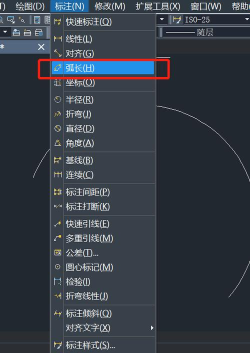
2、利用标注功能,直观显示尺寸除了dist命令,你还可以使用标注工具,在菜单栏找到标注,选择线性标注,然后,同样点击线段的两个端点,cad就会在图上,直接标注出线段的长度,这样,尺寸一目了然,方便后续查看和修改。
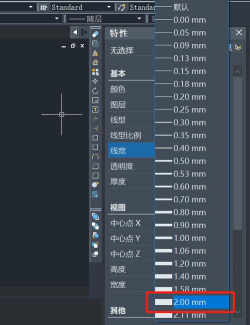
3、查询特性面板,获取详细信息选中你要测量的线段,然后右键,选择特性,或者,直接按ctrl+1,打开特性面板,在面板中,你可以找到长度信息,这个方法的好处是,不仅能看长度,还能查看,线段的图层,颜色等其他属性。
4、借助list命令,列出对象数据在命令行输入list,然后回车,接着,选择要测量的线段,再回车,cad就会在文本窗口,列出该线段的所有数据,其中就包括长度,这个方法,适合需要查看,多个对象详细信息的情况。
cad测量长度的方法很多,dist命令最快,标注功能最直观,特性面板最全面,list命令最详细,你可以根据实际需要,灵活选择使用,熟练掌握这些技巧,能让你的cad绘图工作,更加得心应手。






















