
想知道电脑vt怎么开启吗,其实,这并不复杂,今天,我们就来聊聊,手把手教你,轻松搞定它,开启vt后,你的虚拟机,会跑得更快,一些大型游戏,体验也会更好,所以,别犹豫了,跟着步骤,一起操作吧。
1、了解vt是什么,为什么需要开启它
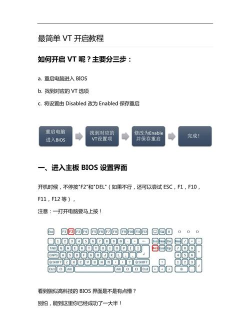
我们得明白,vt到底是什么,简单说,vt就是虚拟化技术,它是cpu的一种功能,有了它,电脑就能,更好地运行虚拟机,比如vmware,或者virtualbox,运行效率会高很多,另外,一些安卓模拟器,玩手机游戏时,也需要它,否则,游戏会卡顿,甚至无法启动,所以,开启vt,很有必要。
2、确认你的电脑,是否支持vt技术
不过,不是所有电脑,都支持这个功能,所以,第一步要确认,你的cpu是否支持,方法很简单,你可以下载,一个叫cpu-z的小工具,运行后,看看指令集里,有没有vmx字样,英特尔cpu是vmx,amd的则是svm,如果有,那就恭喜你,你的电脑支持vt,接下来,就可以准备开启了。
3、进入bios设置,找到vt选项
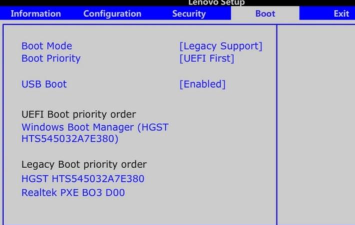
开启vt的关键,在于进入bios,因为,这个开关,藏在主板设置里,重启你的电脑,在开机瞬间,不停按指定键,通常是del键,或者f2键,品牌不同,按键可能不同,联想可能是f1,华硕是del,戴尔是f2,进入bios后,界面可能英文,别担心,我们慢慢找。
4、在bios中,开启vt功能
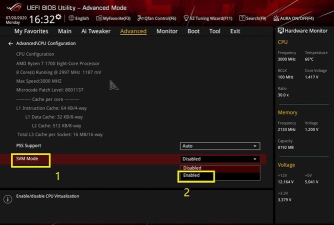
进入bios后,需要找到,虚拟化设置选项,它可能叫,intel virtualization technology,或者amd-v,也可能简写为vt-d,位置不固定,通常在advanced,或者cpu configuration里,用方向键移动,找到后,把disabled,改成enabled,按f10保存,并退出重启,这样,vt就成功开启了。
开启vt后,你可以,再次用cpu-z确认,如果显示已启用,那就大功告成了,现在,你的虚拟机,会运行得更流畅,游戏体验,也会提升一个档次,如果过程中,遇到任何问题,比如找不到选项,可能是bios版本旧,可以考虑更新,但操作需谨慎,大胆尝试吧。






















