
电脑文件太多,占地方,传得慢,怎么办,压缩一下,就变小了,今天,就教你,怎么压缩文件夹,方法很简单,一看就会。
1、用电脑自带功能
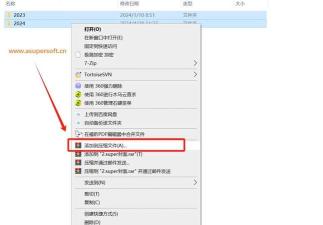
其实,最简单的方法,就是用电脑自带的,比如,在Windows系统里,找到你的文件夹,右键点击它,然后,选择“发送到”,接着,点“压缩(zipped)文件夹”,很快,一个压缩包,就生成在旁边了,名字一样,但后缀是.zip,这个方法,不需要装软件,特别方便,不过,压缩率一般,适合临时用。
2、用专业压缩软件
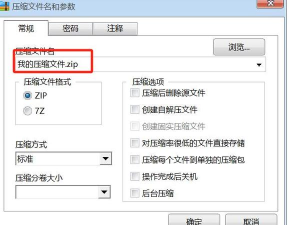
如果你想要,更小的体积,或者,更多格式,那么,就需要用,专业软件了,比如,WinRAR,或者,7-Zip,这些软件,都是免费的,下载安装好,然后,同样右键,点击文件夹,菜单里会多出,压缩选项,比如,“添加到压缩文件”,点进去后,可以设置,压缩格式,是.rar还是.7z,还能设置密码,保护文件,点确定,就完成了,用软件压缩,效果更好。
3、设置压缩参数
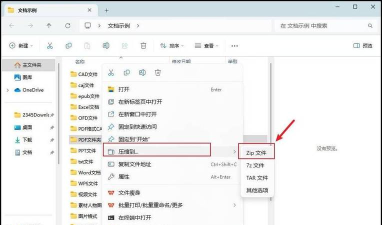
压缩的时候,有些小技巧,可以让文件,变得更小,比如,选择“最好”的,压缩方式,当然,这会更慢,还有,如果文件里,有很多图片,可以试试,转换成.7z格式,因为,它的压缩率,通常更高,另外,记得勾选,“创建固实压缩文件”,这样,压得更紧,但是,解压时,需要全部读完,才能打开,所以,要按需选择。
4、解压与注意事项
文件压缩好了,怎么打开呢,其实,更简单,双击压缩包,就能看到,里面内容,然后,点击“解压到”,选择位置,就可以了,不过,要注意,如果压缩时,设置了密码,解压就需要,输入正确密码,否则打不开,另外,压缩包不要,随意修改名字,或者,移动内部文件,容易损坏,导致解压失败,所以,最好原样保存。
压缩文件夹,并不复杂,自带工具快捷,专业软件强大,根据你的需要,选择合适方法,就能轻松管理,电脑文件了。






















