
你是不是也遇到过,朋友发来一个文件,后缀是.7z,手机上却怎么也打不开,别着急,这其实是个压缩包,就像把衣服塞进行李箱,7z格式能把多个文件“打包”变小,方便传输和保存,但想用里面的东西,就得先“开箱”,也就是解压,今天,我们就来聊聊,在手机上,如何轻松搞定7z文件。
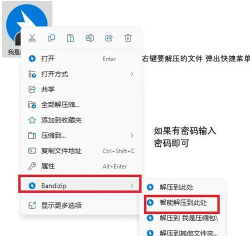
1、认识你的手机“工具箱”:文件管理App你需要知道,手机不是电脑,它没有预装解压软件,所以,第一步是找个好用的“开箱工具”,也就是文件管理App,很多手机自带的应用,名字就叫“文件管理”,你可以先试试它,打开这个App,找到那个7z文件,通常存放在“下载”或“内部存储”目录里,轻轻点一下它,看看会发生什么,有些手机系统比较贴心,自带简单的解压功能,可能会直接问你是否解压,如果不行,也别灰心,我们还有更专业的工具。
2、请一位“专业开锁匠”:安装解压软件如果自带的工具不给力,我们就请外援,去手机的应用商店,搜索“解压”关键词,你会看到很多选择,比如“RAR”、“ZArchiver”、“解压专家”等,这些都是口碑不错的专业App,选择一个下载量高、评分好的,安装到你的手机上,安装过程很简单,和装其他App一样,点“安装”然后“打开”就行,有了它,你就相当于拥有了一把万能钥匙,以后遇到7z、zip、rar等各种压缩包,都不怕了。
3、动手“开箱”:使用软件解压文件软件装好了,现在开始实战,打开你刚安装的解压软件,它通常会请求访问手机文件的权限,放心点“允许”,然后,在软件里找到那个7z文件,点击它,屏幕上会出现几个选项,比如“解压到当前目录”或“解压到…”,建议选择“解压到…”,这样你可以自己选个地方,比如新建一个文件夹,存放解压出来的文件,避免弄乱手机,选好位置后,点“确定”或“解压”,稍等片刻,一个进度条会跑完,恭喜你,解压成功了。
4、查看成果与后续管理解压完成后,去哪里找文件呢,回到你的文件管理App,或者就在解压软件里,找到你刚才选择的文件夹,点进去,原来压缩包里的照片、文档、安装包等,都静静地躺在那里了,现在,你可以正常打开它们了,另外,记得管理好这些文件,不需要的压缩包可以删掉,节省手机空间,常用的解压软件也可以留着,下次再用就方便多了,其实整个过程,就像拆快递一样简单。
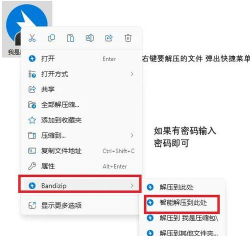
在手机上解压7z文件,关键就是找一个好用的解压App,然后按步骤操作即可,再也不用对着打不开的文件发愁了,希望这个小技巧,能帮你解决实际问题,让手机使用更顺畅。






















