
你是不是也遇到过,打开游戏,它却固执地待在窗口里,画面小得可怜,玩起来一点也不过瘾,别着急,这其实是个很常见的小问题,解决起来,比你想象的要简单得多。
今天,我们就来聊聊,如何让电脑游戏,乖乖地变成全屏,享受沉浸式的游戏体验。

1、游戏内的设置选项,是最直接的入口
请记住,游戏自己的设置菜单,永远是第一选择,绝大多数游戏,都提供了显示模式的选项。
进入游戏后,请找到“设置”,或者“选项”菜单,这个菜单的图标,通常是个齿轮,或者扳手的样子。
然后,在设置菜单里,寻找“显示”,或者“视频”相关的分类,点进去,仔细看看。
你会在里面,找到“显示模式”,或者“窗口模式”这样的选项,它的旁边,通常有个下拉菜单。
点击那个下拉菜单,你会看到几个选项,比如“全屏”,“窗口化”,或者“无边框窗口”。
毫不犹豫地,选择“全屏”这个选项,接着,点击“应用”,或者“确认”按钮。
游戏可能会提示你,需要重启才能生效,按照提示操作即可,这样,游戏就切换到全屏了。
2、试试万能的快捷键,Alt + Enter
如果游戏内,找不到设置选项,或者设置无效,别灰心,我们还有备用方案。
请记住这个,神奇的快捷键组合,那就是“Alt”键,加上“Enter”键。
具体操作,非常简单,确保你的游戏窗口,是当前的活动窗口。
然后,同时按下键盘上的,“Alt”键和“Enter”键,注意,是同时按下。
接着,神奇的事情,可能就会发生,游戏窗口,瞬间就铺满了整个屏幕。
这个快捷键,是Windows系统,提供的一个通用功能,对很多程序都有效。
当然,并不是所有游戏,都支持这个快捷键,但试一试,总没有坏处。
如果成功了,那就大功告成,如果没反应,我们再继续看下一个方法。
3、调整显卡控制面板,进行强制设置
有时候,问题可能不出在游戏,而是出在你的显卡驱动,或者系统设置上。
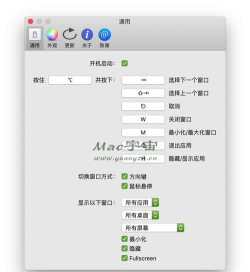
这时,我们可以求助,显卡的控制面板,无论是NVIDIA,还是AMD,都有类似功能。
在桌面空白处,点击鼠标右键,你会看到显卡的控制面板选项。
比如,“NVIDIA 控制面板”,或者“AMD Radeon 设置”,点击进入。
然后,在控制面板里,找到“管理3D设置”,或者“显示”相关的选项。
接着,寻找“全局设置”,或者“程序设置”的选项卡,点进去看看。
在程序设置里,你可以为,特定的游戏程序,添加自定义的规则。
找到“首选刷新率”,或者“垂直同步”附近的选项,看看有没有,“覆盖应用程序设置”。
如果有,尝试在这里,将显示模式,强制设置为“全屏”,然后应用保存。
重启一下游戏,看看效果如何,这个方法,通常能解决一些,棘手的兼容性问题。
4、更新驱动与检查系统,排除深层障碍
如果以上方法,全都失败了,那么问题,可能更深层一些,我们需要,进行系统级的排查。
请检查你的,显卡驱动程序,是不是已经过时了,过时的驱动,会导致各种显示问题。
你可以去,显卡制造商的官网,比如NVIDIA或AMD,下载最新的驱动,进行安装。
然后,检查一下,Windows系统本身,有没有重要的更新,特别是大型的功能更新。
接着,可以尝试,调整一下系统的,显示缩放设置,有时缩放比例,会影响游戏全屏。
另外,一些后台程序,比如录屏软件,或游戏加速器,可能会与游戏,产生冲突。
尝试暂时关闭,这些不必要的程序,然后再启动游戏,看看能否全屏。
如果游戏实在太老,可以尝试,使用兼容性模式运行,右键点击游戏图标。
选择“属性”,找到“兼容性”选项卡,勾选“以兼容模式运行这个程序”。
然后,在下拉菜单中,选择一个,更早版本的Windows系统,比如Windows 7。
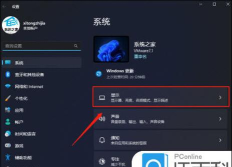
应用设置后,再运行游戏试试,这能解决很多,老游戏的运行问题。
让游戏全屏,方法其实很多,从游戏内设置,到快捷键,再到系统调整,一步步来,总能找到,适合你的那一个,祝你游戏愉快,尽情享受,大屏幕带来的震撼吧。






















