
你是不是也遇到过这种情况,想截取整个网页,或者聊天记录,但一屏根本装不下,来回截好几张,还得自己拼图,太麻烦了,其实,现在的智能手机,大多自带长截屏功能,非常方便,今天,就手把手教你,怎么用手机长截屏。
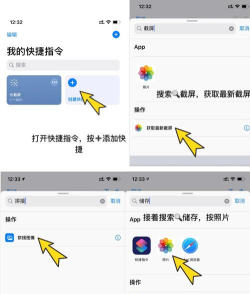
1、通用方法:系统自带工具大部分手机,都有这个功能,用常规方法截屏,比如,同时按下音量减和电源键,截屏成功后,屏幕角落,会出现一个预览图,点开这个预览,或者留意屏幕下方,通常会有一个“长截屏”或“滚动截屏”的按钮,点击它,屏幕就会开始自动向下滚动,同时进行拼接,当你觉得长度够了,就点一下屏幕,或者按停止键,然后,保存图片就可以了,是不是很简单。
2、不同品牌,操作略有差异虽然原理一样,但各品牌手机,操作入口可能不同,比如,华为或荣耀手机,截屏后,在左下角预览处,直接选择“滚动截屏”,小米手机呢,截屏后,点击预览图,顶部就有“长截屏”选项,OPPO和vivo也类似,在截图工具栏里找,苹果手机,稍微特殊一点,它叫“整页截图”,在Safari浏览器里,截屏后点预览图,选择“整页”标签,然后就能保存为PDF了,所以,先看看自己手机品牌,再对号入座。
3、借助第三方App如果你的手机,确实没有这功能,也别着急,我们可以借助App,应用商店里,搜索“长截屏”,会有很多选择,比如“滚动截屏”、“长图拼接”等,下载一个评分高的,通常用法是,打开App,授予它截屏权限,然后,它就会引导你,开始滚动页面并录制,最后自动合成,一张长图,这类App功能往往更强,可以手动控制滚动速度,甚至,对拼接好的图片,进行简单编辑,加个边框,裁个边什么的。
4、注意事项与小技巧使用长截屏时,有几个小细节,能让你体验更好,确保网络流畅,特别是截取网页时,如果加载慢,可能截不全,滚动过程中,尽量保持手机平稳,避免晃动,否则,图片容易错位,拼接出问题,还有,不是所有界面,都支持长截屏,比如一些视频播放页,或者动态效果强的页面,可能会失败,记得检查,保存的图片是否清晰,文件会不会太大,方便后续分享或查看。
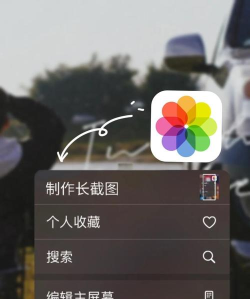
手机长截屏,是个实用小功能,无论是工作留存资料,还是生活分享趣事,都能派上用场,花几分钟学会它,以后就不用,再为截长图发愁了,快去试试你的手机吧。






















