
想用华为手机连接电脑吗,其实方法很简单,今天就来聊聊,几种常用的连接方式,让你轻松搞定文件传输,提升日常工作效率。
1、有线连接最稳定
有线连接,是最传统的方法,但也是最稳定的,你只需要一根数据线,就能轻松连接电脑和手机。
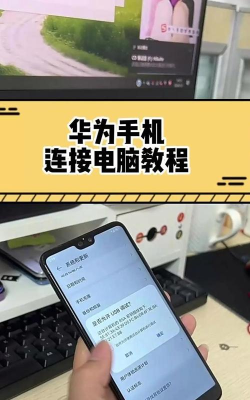
准备好原装数据线,原装线兼容性更好,然后,将数据线一端插入手机,另一端,插入电脑的USB接口。
接着,手机会弹出提示,让你选择连接方式,通常有“仅充电”、“传输文件”等选项,这里,我们选择“传输文件”模式。
这样,电脑上就会出现,一个新的可移动磁盘,就像U盘一样,你可以直接打开它,浏览手机里的照片、视频和文档。
然后,就能自由地复制、粘贴文件了,无论是工作文档,还是生活照片,传输速度都很快,而且非常稳定,不会中途断开。
当然,有些电脑可能需要,安装手机驱动程序,不过现在大部分系统,都能自动识别,非常方便。
2、无线连接更便捷
如果觉得有线麻烦,无线连接更方便,不用找数据线,随时随地都能用。
华为手机自带,一个很好用的功能,叫做“华为分享”,或者叫“Huawei Share”,这个功能非常强大。
你只需要在手机上,下拉通知栏,找到“华为分享”图标,点击打开它,同时,确保电脑的Wi-Fi和蓝牙,也都处于开启状态。
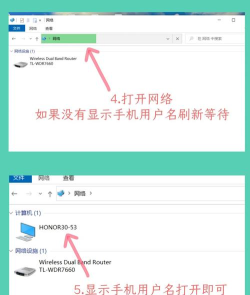
接着,在电脑上打开,文件资源管理器,在左侧的导航栏里,你应该能看到,你的手机设备名称,点击它,就能访问手机文件了。
整个过程,不需要数据线,也不需要复杂的设置,就像访问局域网一样简单,特别适合临时传输,几个小文件。
另外,你还可以使用,第三方软件助手,比如华为手机助手,在电脑上安装后,通过Wi-Fi连接手机,功能会更全面一些。
3、云服务同步无缝
除了直接连接,利用云服务同步,也是一种智慧的选择,它能让你摆脱,线缆的束缚。
华为有自己的云空间,你可以在手机和电脑上,都登录同一个华为账号,然后开启需要同步的数据选项。
比如,开启图库数据同步,这样,你在手机拍的照片,会自动上传到云端,然后,你在电脑上打开,华为云空间官网,就能直接下载这些照片。
文档也是如此,使用华为自带的备忘录,或者WPS Office,编辑的文档也会自动同步,在电脑上接着编辑,非常流畅。
这种方法的好处是,实现了无缝衔接,你不需要手动传输,数据自动在后台同步,而且,还能起到备份的作用。
即使手机不在身边,你也能在电脑上,访问到重要的文件,对于经常跨设备,办公的人来说,非常实用。
4、遇到问题怎么办
连接过程中,偶尔会遇到小问题,别着急,大部分都能轻松解决。
如果电脑无法识别手机,首先检查数据线,是否完好并插紧,尝试换一个USB接口,或者换一根数据线试试。
然后,检查手机提示,是否选择了正确的模式,一定要选择“传输文件”,而不是“仅充电”模式。
对于无线连接,确保手机和电脑,连接在同一个Wi-Fi网络下,这是成功的关键,防火墙有时也会阻止连接,可以暂时关闭试试。
如果使用云服务,检查网络是否通畅,以及云空间存储,是否已满,清理一下空间,或许就能解决问题。
保持系统更新,无论是手机系统,还是电脑驱动,更新到最新版本,往往能修复很多兼容性问题。
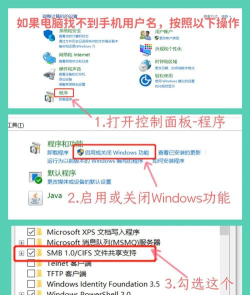
实在搞不定,可以查阅华为官网,的帮助文档,或者咨询在线客服,他们能提供更专业的指导。
华为连接电脑,方法多样且简单,无论选择哪种方式,都能让你的数字生活,更加高效和便捷。






















