
你是否经常为word排版烦恼,文档总是显得杂乱无章,其实,掌握几个简单技巧,就能让文档焕然一新,今天,我们就来聊聊,如何轻松搞定word排版。
1、页面设置是基础,奠定整体框架
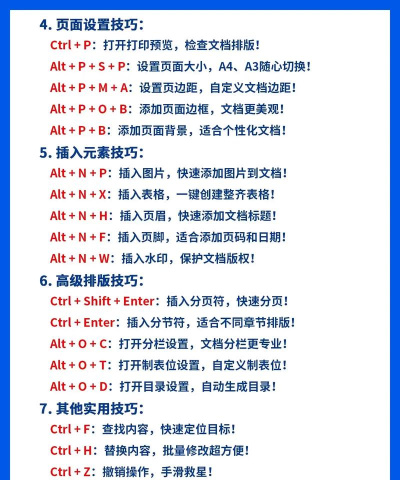
打开文档第一步,先别急着打字,页面设置很重要,它像房子的地基,决定了文档的格局,点击“布局”选项卡,找到“页面设置”,这里可以调整页边距,通常上下左右设为2.5厘米,比较标准,当然,你也可以根据需求自定义,接着设置纸张方向,默认是纵向,横向适合表格或图表,然后是纸张大小,A4是最常用的规格,这些基础设置,能让文档从一开始就规整。
2、字体段落巧调整,提升阅读舒适度
内容输入后,字体和段落是关键,选中文字,在“开始”选项卡调整,中文字体推荐用宋体或微软雅黑,英文字体用Times New Roman,字号通常正文用五号或小四,标题可以加大加粗,段落间距也要注意,选中段落,右键选择“段落”,设置行距,比如1.5倍行距,阅读起来更舒服,首行缩进两个字符,是中文文档的习惯,对齐方式一般选两端对齐,这样看起来整齐。
3、样式功能效率高,统一格式不用愁
手动调整每个标题,既麻烦又容易出错,这时可以用样式功能,在“开始”选项卡找到“样式”,这里有预设的标题样式,比如“标题1”、“标题2”,选中你的标题文字,直接点击对应样式,格式就自动应用了,而且,修改一个样式,所有应用的地方都会同步更新,非常方便,你还可以创建自己的样式,保存后反复使用,这能大大提高排版效率。
4、插入元素与分节,让文档结构更清晰
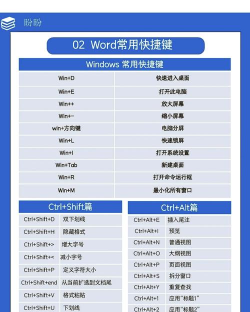
复杂的文档需要插入元素,比如图片、表格或页眉页脚,插入图片后,可以调整大小和环绕方式,让图文搭配更和谐,表格能让数据一目了然,使用“插入表格”功能即可,如果文档很长,分节符就派上用场了,在“布局”选项卡找到“分隔符”,选择“分节符”,这样可以为不同章节设置独立的页眉页脚或页码,比如从正文开始编页码,别忘了使用目录,应用样式后,在“引用”选项卡插入自动目录,文档瞬间专业起来。
word排版并不难,从页面设置开始,调整字体段落,善用样式提高效率,最后用分节和目录收尾,多练习几次,你就能做出既美观又专业的文档了。






















