
你的显示器最近有点怪,颜色不对,画面闪烁,甚至出现坏点,别急着换新,其实,很多问题都能自己检测,今天,就教你几招,快速排查显示器常见故障,确保你的显示效果始终在线。
1、外观与连接检查,排除基础硬件问题
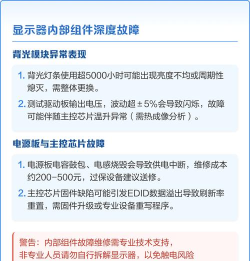
别急着开机,我们先看外观,检查屏幕表面,是否有划痕或裂痕,接着,看看边框缝隙,是否松动或变形,然后,检查支架底座,是否稳固不摇晃。
接着,检查连接线,这是常见故障点,确认视频线两端,是否都已插紧,检查接口针脚,是否有弯曲或损坏,尝试更换线材,比如换根HDMI线,或者,换一个视频接口试试。
检查电源部分,确认电源适配器,是否连接牢固,听听有无异响,闻闻有无焦糊味,这些基础检查,能排除很多低级错误。
2、使用专业软件工具,进行屏幕坏点与色彩检测
基础检查没问题,我们就进系统,这时,需要借助软件,网上有很多工具,比如Dead Pixel Test,或者,在线检测网页也行。
打开检测软件,它会全屏显示颜色,通常是红、绿、蓝,还有白和黑,你需要仔细看,在全屏单一颜色下,寻找异常的点,那些始终亮着,或者始终不亮的,就是坏点或亮点。
接着,检测色彩均匀性,让屏幕显示灰色,仔细观察四角,还有中间区域,颜色是否一致,有没有明显的暗斑,或者,颜色不均匀的情况。
然后,检测色彩还原,找张标准测试图,看看人物肤色,还有自然风景,颜色是否自然,有没有严重偏色,比如整体偏蓝,或者偏黄。
3、通过实际使用场景,测试刷新率与响应时间
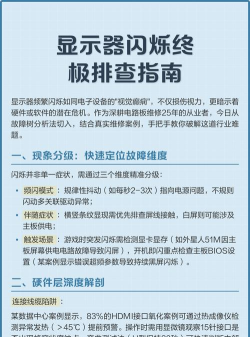
对于游戏玩家,或者设计用户,刷新率很重要,打开一个游戏,或者UFO测试网站,快速移动画面,观察是否有拖影,画面是否连贯流畅。
测试响应时间,可以打开网页,快速滚动文字,看看文字边缘,是否清晰不模糊,或者,播放高速运动视频,观察细节是否丢失。
同时,检查画面撕裂,开启垂直同步功能,对比游戏画面,看是否还有撕裂,这些实际测试,比参数更直观。
另外,别忘了检查,不同亮度下的表现,调节屏幕亮度,从最低到最高,看看有无闪烁,色彩是否稳定。
4、综合评估与长期观察,做出最终判断
经过以上测试,你已有初步判断,如果发现坏点,数量在三个以内,其实,属于行业通病,一般不影响使用,除非你特别在意。
如果色彩偏差大,可以进入显示器菜单,尝试调整色温,还有伽马值等,或者,使用校色仪校准,这能极大改善效果。
对于闪烁拖影问题,检查驱动设置,更新显卡驱动,有时能解决,如果问题依旧,可能是面板本身,性能已达极限。
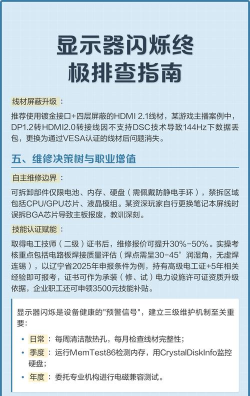
建议长期观察,日常使用几天,注意屏幕表现,特别是在不同时间,比如晚上关灯后,观察屏幕均匀性,是否有新的问题出现。
检测显示器,需要耐心和细心,从外到内,从硬件到软件,一步步排查,大多数小问题,都能找到原因,甚至自己解决,这样,既能省钱,又能更懂你的设备。






















