
你是不是刚接触Ps,面对空白画布,却不知道如何把心爱的图片放进去,别着急,这其实很简单,今天,我们就来聊聊,在Ps中插入图片的几种常用方法,让你快速上手,开启设计之旅。
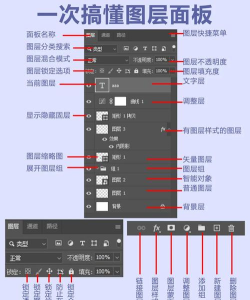
1、使用“打开”命令直接导入这是最直接的方法,适合处理单张图片,启动你的Photoshop软件,接着,在顶部菜单栏找到“文件”,点击它,然后,在下拉菜单中选择“打开”,这时,会弹出一个文件浏览窗口,你只需要找到,电脑里存放图片的文件夹,选中你想要的那张图片,点击“打开”按钮,看,图片就这样,直接显示在Ps的工作区了,它已经是一个独立的文档,你可以直接开始编辑,比如调整颜色,或者裁剪大小,非常方便。
2、通过“置入嵌入对象”灵活添加如果你想,把图片添加到,一个已有的Ps文件中,这个方法更合适,比如,你正在设计一张海报,背景已经做好,现在需要加入人物照片,那么,请先打开你的目标Psd文件,同样,点击菜单栏的“文件”,这次,选择“置入嵌入对象”,在弹出的窗口里,找到并选中你的图片,点击“置入”,图片会以带变换框的形式,出现在当前文档中,你可以自由拖动它,改变位置,也能拉动角落,调整图片的大小,甚至旋转角度,觉得满意后,按键盘上的回车键,或者点击属性栏的勾号,图片就正式置入图层了,它会自动生成一个新的智能对象图层,方便你后续无损调整。
3、拖拽文件实现快速插入如果你追求效率,拖拽是最快的方式,确保你的Ps软件已经打开,并且,目标文档也处于激活状态,然后,打开电脑的资源管理器,找到你的图片文件,直接用鼠标左键,点住这张图片,不要松开,将它拖拽到,Photoshop的软件窗口里,当你看到Ps界面出现,一个加号图标时,松开鼠标,图片就会,被置入到当前文档中,同样,它会带有变换框,让你进行调整,确认后回车即可,这个方法,省去了点击菜单的步骤,尤其适合,需要批量处理多张图片时,非常快捷。
4、从Bridge或库中导入素材对于专业用户,或者素材管理者,Adobe Bridge是个好帮手,你可以通过“文件”菜单,选择“在Bridge中浏览”,来打开这个资源管理工具,在Bridge里,你能预览,大量图片的缩略图,找到需要的素材后,右键点击它,选择“打开方式”,再点选“Adobe Photoshop”,图片就会,在Ps中直接打开,另外,Ps自带的“库”面板,也能用于存放常用素材,你可以将图片,直接拖入库面板,建立自己的素材库,下次使用时,直接从库中,拖到画布上就行,这能极大提升,重复工作的效率。
在Ps中插入图片,方法多种多样,从简单的“打开”,到灵活的“置入”,再到高效的“拖拽”,总有一种适合你,刚开始,建议你多尝试,每种方法都练练手,找到自己最顺手的工作流,记住,基础操作越熟练,后面的创意发挥,才会越顺畅,现在,就打开你的Photoshop,选一张喜欢的图片,动手试试看吧。






















