
你是否也遇到过,想在文档里加个小圆点,却不知道从哪里下手,别着急,这其实很简单,今天,我们就来聊聊,如何轻松设置小圆点,让你的文档,瞬间变得整洁又好看。
1、小圆点是什么,它有什么用小圆点,也叫项目符号,它看起来,就是一个实心的小圆圈,它的作用,可大了,在写文章时,它能帮你,清晰地罗列要点,让读者一眼,就能抓住重点,比如,介绍产品功能,或者,列出注意事项,用了小圆点,信息层次,立刻就分明了。
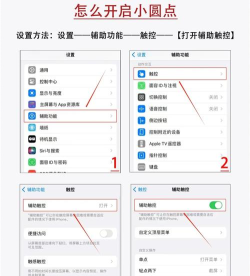
2、在Word里,怎么添加小圆点打开你的Word文档,找到你想添加,小圆点的段落,然后,用鼠标选中它们,接着,在顶部菜单栏,找到“开始”选项卡,在里面,你会看到一个,像三个小点,加几条线的图标,点击它,默认的小圆点,就出现了,是不是,超级简单。
如果你想换样式,也没问题,点击那个图标,旁边的小箭头,会弹出,一个样式库,里面不仅有,实心圆点,还有空心圆,方块,甚至对勾,选择你喜欢的,点击一下,就换好了,非常方便。
3、在PPT里,让幻灯片更出彩做PPT时,小圆点更是好帮手,它能避免,大段的文字堆砌,让页面,看起来更清爽,操作方法和Word,几乎一样,选中文本框里的文字,在“开始”选项卡,找到项目符号按钮,点击添加,就可以了。
PPT里,还支持自定义,你可以把图片,甚至图标,设置成项目符号,让你的幻灯片,独一无二,点击“项目符号”,选择“项目符号和编号”,再点“图片”,就能从电脑里,选择你喜欢的图片了。
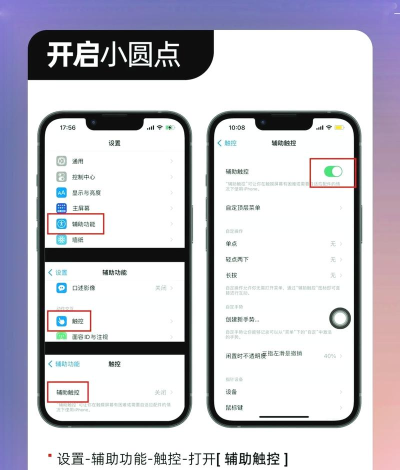
4、一些小技巧和注意事项虽然操作简单,但用好,也需要技巧,不要滥用,只有并列的条目,才适合用,同一层级的要点,符号样式,要保持一致,这样看起来,才专业。
如果调整缩进,可以让层级,更清晰,主要点用圆点,次要点,可以缩进,并用短横线,这样逻辑,一目了然,记得检查,确保每个小圆点后面,都有对应的内容,不要出现,空项目的情况。
设置小圆点,是一项基础技能,却能大大提升,你文档的质感,花几分钟学会它,绝对物超所值,现在,就打开你的软件,动手试试吧。






















