
visio怎么用,很多新手都头疼,其实,它并不复杂,今天,我们就来聊聊,如何快速上手visio,让你轻松绘制专业图表,无论是流程图,还是组织结构图,都能轻松搞定,接下来,我会分享几个核心技巧,帮你快速掌握visio。
1、visio基础操作与界面熟悉
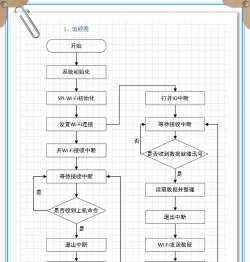
打开visio软件,你会看到主界面,左侧是形状窗格,里面有很多图形,中间是绘图区域,你可以在这里创作,右侧是任务窗格,提供各种工具,刚开始,建议从模板开始,visio提供了很多模板,比如流程图,网络图,选择你需要的模板,然后,直接拖拽形状到绘图区,这样,就能快速开始绘图了,记住,多用鼠标拖拽,这是最基础的操作,另外,学会使用连接线,它能将形状关联起来,让图表逻辑更清晰,熟悉界面是第一步,多点点,多试试,很快就能上手。
2、visio绘图技巧与高效方法
绘图时,掌握技巧很重要,比如,对齐和分布功能,它能让你画的图形,整齐又美观,选中多个形状后,在“开始”选项卡里,找到“排列”工具,然后,选择对齐方式,比如左对齐,或者水平居中,这样,图形就不会乱跑了,另外,使用图层功能,可以管理复杂图表,把不同类别的形状,放在不同图层里,编辑时,可以隐藏其他图层,只显示需要的,这样,工作区就清爽多了,还有,善用主题和样式,它能一键美化图表,让图表看起来更专业,所以,这些技巧能大大提高效率,让你画得更快更好。
3、visio核心功能深度解析
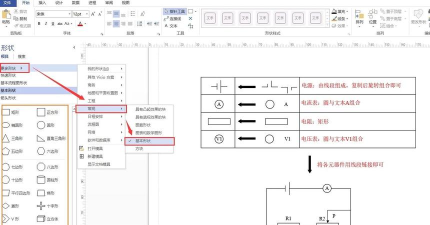
visio有些核心功能,特别实用,比如,数据链接功能,它可以将形状,与excel数据关联起来,当excel数据更新时,visio图表也会自动更新,这对于制作动态图表,非常有用,另外,容器和标注功能,能帮你组织信息,让图表结构更清晰,比如,你可以用容器,将相关形状分组,然后用标注,添加文字说明,这样,别人一看就懂,还有,自定义形状模具,你可以创建自己的图形库,把常用的形状保存起来,下次直接调用,节省大量时间,深入理解这些功能,能让你的visio技能,更上一层楼。
4、visio常见问题与解决思路
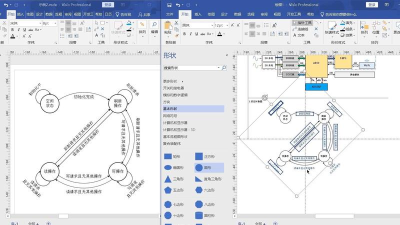
使用过程中,难免遇到问题,比如,图形连接线总是乱跑,这时,你可以使用“粘附”功能,让连接线端点,牢牢粘在形状上,这样,移动形状时,连接线也会跟着走,不会断开,另外,如果绘图文件太大,打开很慢,可以尝试压缩图片,或者,删除不必要的形状,减小文件体积,还有,打印时图表不完整,记得检查页面设置,调整纸张大小和方向,确保图表能完整打印,所以,遇到问题别慌张,visio有很多设置,可以帮你解决,多摸索,多搜索,很快就能找到答案。
visio怎么用,关键在于多练习,从基础操作开始,逐步掌握技巧和功能,遇到问题,积极寻找解决方法,很快,你就能熟练使用visio,绘制出精美的专业图表,希望这些分享,对你有帮助。






















