
视频剪辑时,画面太小怎么办,别着急,pr就能帮你解决,今天,就教你几招,轻松放大视频,而且,还能保持清晰哦。
1、使用缩放效果,简单直接
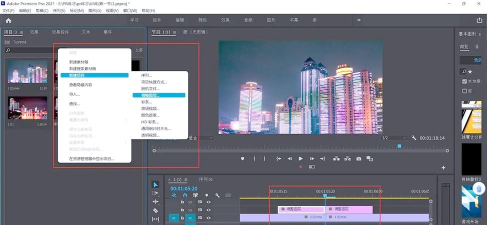
打开pr软件,导入你的视频素材,然后,找到效果控件面板,接着,点击运动选项,调整缩放数值,就能放大画面了,不过,直接拉大,画面会变模糊,所以,我们需要一些技巧。
比如,先复制一层视频轨道,然后,将上层视频的混合模式,改为叠加,接着,稍微降低不透明度,这样操作,能增强画面细节,让放大后的视频,看起来更清晰,当然,这只是基础方法。
2、利用关键帧,实现动态放大
如果你想,让视频动态放大,那么,关键帧就派上用场了,在缩放属性的开头,打上一个关键帧,保持原始大小,然后,移动时间轴,到需要放大的位置,接着,增加缩放数值,比如150%,pr会自动生成,平滑的放大动画。
这种方法,特别适合,突出视频中的某个细节,比如,人物的表情,或者,重要的物品,同时,你还可以,结合位置关键帧,实现推镜头的效果,让视频看起来,更专业,更有冲击力。
3、借助超分辨率,智能提升画质
如果你的pr版本,比较新的话,那么,恭喜你,它自带超分辨率功能,这个功能,非常强大,可以,智能分析画面,然后,补充细节信息,从而,实现无损放大,在项目面板中,右键点击视频素材。
然后,选择增强选项,接着,勾选超分辨率,点击确定,pr就会开始处理,处理完成后,你会得到一个,分辨率更高的新素材,这时,你再进行放大,画面损失就小多了,清晰度,会有明显提升。
4、外部插件辅助,获得最佳效果
如果,你对画质要求极高,那么,可以考虑,使用外部插件,比如,Topaz Video AI,这款软件,基于人工智能,放大效果,往往比pr自带功能更好,使用方法,也很简单,用插件处理视频,导出高清版本。
然后,再将处理后的素材,导入pr中进行剪辑,这样,你就能在pr里,自由放大视频,而不用担心,画质崩坏了,当然,插件通常需要付费,但对于,专业创作者来说,这笔投资,是值得的。
在pr中放大视频,方法有很多,从基础的缩放,到关键帧动画,再到,利用超分辨率,和外部插件,你可以,根据自身需求,和视频条件,选择最适合的方法,记住,前期拍摄的素材,分辨率越高,后期放大时,效果就越好。
所以,在拍摄时,尽量使用,最高质量进行录制,这样,能为后期处理,留出更大空间,希望这些技巧,能帮你解决,视频放大的难题,让你的作品,更加出色。






















