
制作PPT时,你是否感到无从下手,别担心,其实添加模板很简单,它能快速统一风格,还能节省大量时间,今天,我们就来聊聊,如何轻松为PPT换上“新衣”。
1、找到并打开模板应用入口
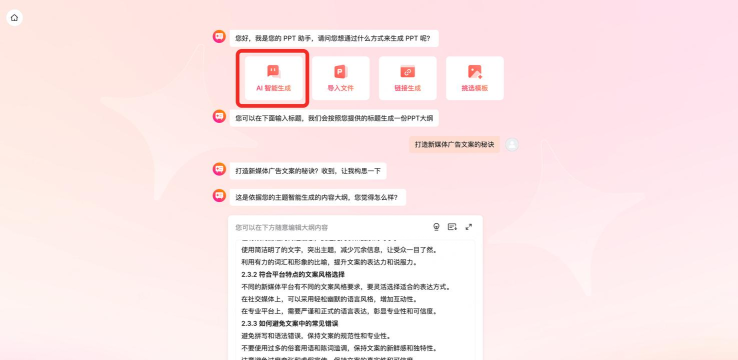
打开你的PPT软件,接着,在顶部菜单栏里,找到“设计”选项卡,然后,点击它,你会看到,右侧出现了许多模板缩略图,这里就是模板库的入口,非常直观,当然,不同版本位置可能略有不同,但基本都在“设计”或类似标签下。
2、浏览与选择心仪的模板
现在,模板库已经展现在眼前,你可以慢慢浏览,系统通常会提供多种分类,比如商务、教育、创意等,你可以根据演示主题,挑选合适的风格,比如,做工作报告,就选简洁专业的,做产品发布,可选时尚动感的,选中后,只需单击模板,它就会应用到当前幻灯片上。
3、应用模板到全部或指定幻灯片
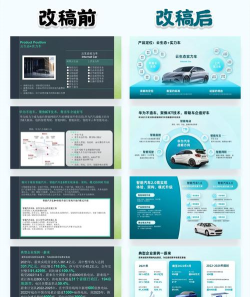
点击模板后,它通常只应用于当前页,如果你希望,所有幻灯片都统一风格,那么,就需要右键点击模板缩略图,在弹出的菜单中,选择“应用于所有幻灯片”,这样,整个演示文稿就焕然一新了,如果只想修改某几页,也可以先选中它们,再单独应用模板。
4、自定义与调整模板细节
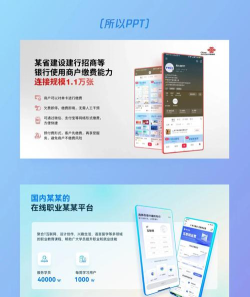
模板应用后,你可能会觉得,某些颜色或字体不太合适,没关系,模板是可以调整的,在“设计”选项卡下,找到“变体”功能组,点击下拉箭头,你可以更改配色方案,也可以调整字体样式,甚至,还能修改背景格式,这样,模板就能更贴合你的个人需求了。
为PPT添加模板,是一个高效的美化过程,它能让你的演示,瞬间变得专业又美观,记住这几个步骤,多尝试几次,你就能熟练掌握了,从此,制作PPT不再是一件头疼的事,反而会充满乐趣。






















