
看到喜欢的图片,却带着碍眼的水印,是不是很扫兴,别担心,今天就来聊聊,如何用PS轻松去水印,让你快速拥有干净图片,无论是网络素材,还是个人照片,这个方法都很实用,操作其实很简单,跟着步骤走就行。
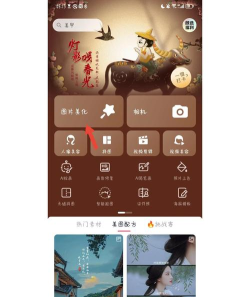
1、选择合适的去水印工具打开PS软件,导入带水印的图片,观察水印位置,以及背景复杂程度,这会决定,你选用哪种工具,最常用的是,仿制图章工具,和内容识别填充,对于简单背景,内容识别最快,一键就能搞定,对于复杂纹理,仿制图章更精准,需要细心涂抹,所以,选对工具,是成功的第一步。
2、使用仿制图章工具详解选中仿制图章工具,调整画笔大小,要比水印稍大,按住Alt键,在水印旁边取样,选取干净区域,然后松开Alt,点击水印覆盖,一点一点涂抹,注意取样点位置,要随着涂抹移动,保持纹理一致,如果背景有渐变,更需小心操作,多次取样,多次覆盖,直到水印消失,这个过程,需要一点耐心。
3、活用内容识别填充如果水印背景单纯,比如纯色天空,那就更简单了,用选框工具,框选水印区域,然后右键点击,选择内容识别填充,PS会自动计算,用周围像素填充,效果通常很好,几乎不留痕迹,但有时会出错,填充得不自然,这时可以微调,在填充对话框里,手动调整取样区域,让融合更完美。
4、复杂水印的综合处理遇到复杂情况,比如水印压住人脸,或者交错在细节里,就需要组合拳了,可以先用套索工具,大致选中水印,进行内容识别,再用仿制图章,修复不自然边缘,或者用修补工具,拖动选区到干净处,另外,图层蒙版也很好用,新建空白图层,在上面进行修复,不满意可以擦掉,不会破坏原图,灵活运用,总能找到办法。
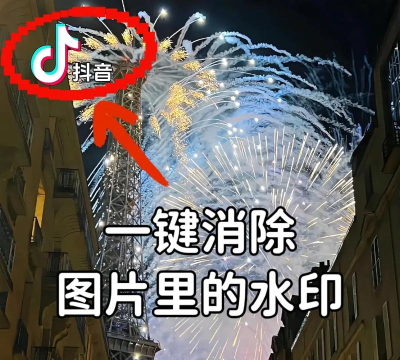
掌握了这些方法,去水印不再困难,多练习几次,你就能熟练运用,但也要记得,尊重他人版权,仅用于合理用途,希望这些技巧,能帮你解决问题。






















