
做视频的朋友,经常遇到问题,ae怎么导出呢,其实,导出并不复杂,但设置很重要,选错格式,效果就差了,今天,我们聊聊导出技巧,让你轻松搞定。
1、选择合适的渲染队列
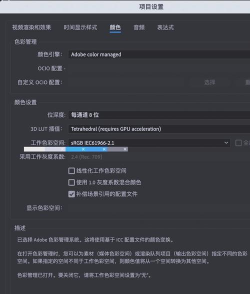
完成你的项目,然后,点击菜单栏,找到合成选项,接着,选择添加到渲染队列,这样,你的合成,就进入队列了,这里,是导出的第一步。
然后,设置输出模块,点击输出模块设置,你会看到,很多格式选项,比如,h.264格式,适合网络传播,prores格式,适合专业剪辑,所以,根据用途选择,非常关键。
指定输出路径,点击输出到,选择文件夹,并且,命名你的文件,这样,一切就绪,就可以开始渲染了。
2、掌握常用输出格式
ae支持很多格式,但常用就几种,比如,mp4格式,体积小,兼容好,上传平台很方便,所以,网络分享首选它。
另外,mov格式,质量高,带通道,适合后期再加工,不过,文件会比较大,需要足够存储空间。
还有,gif格式,做动图很棒,但颜色有限制,设置帧率要留意,否则,效果不流畅。
了解格式特点,才能选对。
3、优化渲染设置提升速度
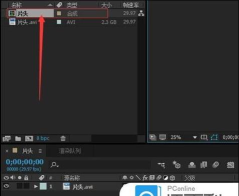
渲染有时很慢,让人着急,其实,可以优化设置,检查分辨率,如果不需要4k,就降低一些,这样,速度会快很多。
然后,调整帧速率,项目是30帧,输出也用30帧,保持一致,避免重新计算,从而,节省大量时间。
接着,关闭不必要的特效,预览时没问题,但渲染负担大,临时关掉一些,能显著提速。
所以,这些小技巧,很有用。
4、处理导出常见问题
导出时,可能出错,比如,提示编码器丢失,这时,检查安装的编解码器,或者,换一个输出格式试试。
另外,视频没声音,检查音频输出选项,确保,音频图层已开启,并且,输出模块包含音频。
还有,画面质量差,可能是码率太低,适当提高码率,画面就清晰了。
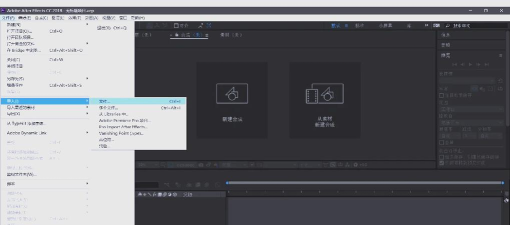
遇到问题别慌,一步步排查。
ae导出很简单,关键在设置,选对格式,优化参数,就能高效输出,多练习几次,你就熟练了。






















