
想截取PDF里的内容吗,这其实很简单,无论是文字还是图表,都能轻松搞定,今天就来分享几个方法,帮你快速截图,而且保证图片清晰。
1、使用系统自带截图工具这是最直接的方法,每个电脑都有,按下快捷键,比如PrtSc键,就能全屏截图,然后粘贴到画图工具里,进行裁剪和保存,如果只想截取当前窗口,可以试试Alt加PrtSc组合键,这样更精准,当然,Windows系统还有截图工具,功能更多一些,可以自由选择区域,还能添加简单的标注,非常方便。
2、利用PDF阅读器的截图功能很多PDF软件自带截图,比如Adobe Reader,打开你的PDF文件,找到“编辑”菜单,里面通常有“拍快照”选项,点击它,然后用鼠标拖选区域,选好后会自动复制,接着,你就能粘贴到其他地方了,另外,福昕阅读器也有类似功能,操作步骤差不多,都很容易上手,而且截出来的图,质量通常很高。
3、通过浏览器打开并截图如果你没有安装阅读器,可以用浏览器,直接把PDF文件拖进Chrome或Edge,等它加载完成,然后,使用浏览器的开发者工具,或者用扩展插件来截图,有些插件能滚动截长图,特别适合多页内容,截好后,保存为图片格式就行,这个方法不需要额外软件,适合临时使用。
4、使用专业截图或录屏软件想要更强大的功能,可以试试专业工具,比如Snipaste,它支持贴图展示,截图后能浮在桌面,方便对比,还有Greenshot,可以快速编辑和标注,甚至直接上传,另外,QQ或微信的截图快捷键,其实也很好用,登录后按Ctrl加Alt加A,就能自由截取,然后保存到本地。
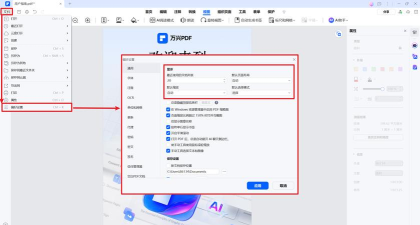
截取PDF并不难,根据你的需求,选择合适的方法就好,系统工具最快捷,阅读器功能更专业,浏览器适合应急,专业软件则功能全面,多试试,找到你最顺手的那一个。






















