
制作PPT时,你是否遇到过这样的困扰,精心设计的幻灯片,在投影仪上展示时,却出现了黑边,或者内容被拉伸变形,这往往是因为PPT比例设置不当,今天,我们就来聊聊,如何调整PPT比例,让你的演示文稿,在任何设备上,都能完美呈现。
1、了解常见PPT比例,选择适合场景的尺寸
我们需要知道,PPT有哪些常用比例,最常见的,是4:3和16:9,4:3是传统比例,接近正方形,兼容性较好,许多老式投影仪,都支持这个比例,16:9是宽屏比例,也是现在的主流,它更符合,现代显示设备的屏幕,能带来,更宽广的视觉体验,看起来,也更时尚专业。
那么,该如何选择呢,其实很简单,如果你要使用的,是老式投影设备,或者不确定设备情况,那么,选择4:3更稳妥,它能确保,你的PPT正常显示,不会出现意外,如果你使用的是,较新的电脑或投影仪,那么,16:9会是更好的选择,它能充分利用屏幕,让内容布局,更舒展大气。
还有一些特殊比例,比如16:10,或者自定义尺寸,这些,通常用于特定场合,比如制作海报,或者适配,特殊尺寸的屏幕,对于大多数演示,掌握好4:3和16:9,就完全够用了。
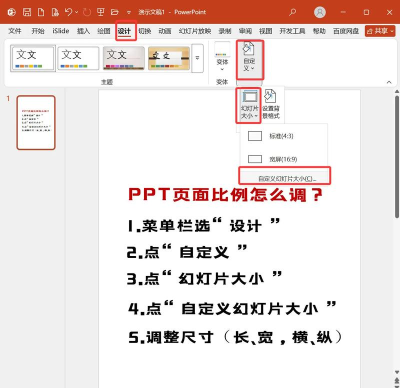
2、在PowerPoint中,轻松调整页面比例
知道了比例类型,接下来,我们看看具体操作,调整PPT比例,其实非常简单,打开你的PowerPoint软件,在顶部菜单栏,找到“设计”选项卡,点击它,然后,在功能区右侧,你会看到“幻灯片大小”按钮,点击这个按钮,就会弹出,设置菜单。
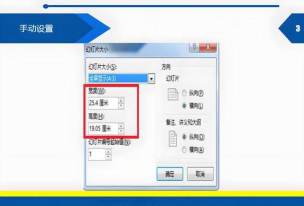
在弹出的菜单中,你可以直接选择,“标准(4:3)”或者“宽屏(16:9)”,点击一下,软件就会,自动调整,所有幻灯片的尺寸,非常方便,如果你需要,更精确的尺寸,可以点击,“自定义幻灯片大小”,在这里,你可以输入,具体的宽度和高度数值,甚至可以选择,A4纸等预设尺寸。
这里有个重要提示,当你从一种比例,切换到另一种时,软件会弹出一个对话框,询问你,是“最大化”内容,还是“确保合适”,如果你选择“最大化”,原有内容,可能会被拉伸,但能填满新页面,如果选择“确保合适”,内容会保持原比例,但页面,可能出现黑边,根据你的内容,谨慎选择即可。
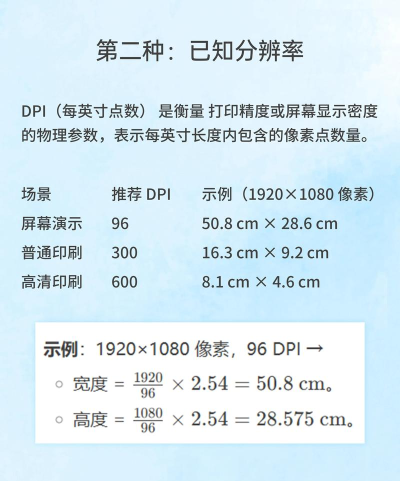
3、调整比例后,如何优化内容布局
更改了幻灯片比例,并不意味着,工作就结束了,相反,这往往是,优化设计的开始,因为比例变了,页面的空间结构,也发生了变化,原有的文字和图片,可能需要重新排版。
例如,从4:3改为16:9后,页面横向变宽了,这时,你可以考虑,将一些并列的内容,从左到右排列,而不是上下堆叠,这样,能更好地,利用新增的宽度空间,让页面,看起来更平衡,同样,图片也可以,适当调整大小和位置,避免页面一侧,过于空旷。
记住一个原则,改变比例后,最好花点时间,从头到尾,检查一遍每一页幻灯片,看看标题位置,是否居中,图片有没有变形,图表是否清晰,确保所有元素,都在新的画布上,和谐美观,这个过程,虽然有点繁琐,但能显著提升,最终演示的专业感。
4、提前确认演示设备,避免现场尴尬
也是最重要的一步,提前确认,演示场地的设备,这一点,常常被人忽略,但却至关重要,你可以在制作前,或者演示前一天,询问活动方,他们将使用什么设备,是投影仪还是电视,屏幕比例是多少,如果可能,最好能提前测试一下。
如果无法提前测试,那么,一个保险的做法是,准备两个版本的PPT,一个4:3,一个16:9,都拷贝到U盘里,这样,无论遇到什么设备,你都能从容应对,避免临场,手忙脚乱地调整,毕竟,再精美的内容,如果显示不正常,效果也会大打折扣。
还要注意,字体和颜色的显示,有些字体,在你的电脑上很好看,但到了演示电脑上,可能就缺失了,导致显示为宋体,破坏设计感,所以,稳妥起见,可以将字体,嵌入到PPT文件中,或者,将关键页面,保存为图片格式,作为备用方案。
调整PPT比例,看似是个小操作,却直接影响着,演示的最终效果,从了解比例,到正确设置,再到优化布局,最后提前测试,每一步都做好,你的演示文稿,就能以最佳状态呈现,为你的演讲,增添光彩,现在,就打开你的PPT,检查一下比例设置吧。






















