
您好,以下是关于如何在PPT中插入Excel表格并实现播放时交互操作与同步显示的详细步骤说明。
一、在PPT中插入Excel表格并设置为图标形式
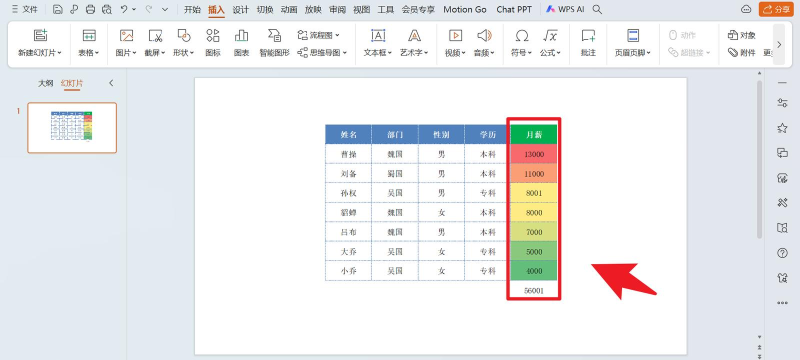
首先打开PowerPoint文件,定位到需要插入Excel表格的幻灯片页面。点击顶部菜单栏中的插入选项卡,在其功能区中找到对象按钮并点击。此时会弹出插入对象对话框。
在对话框中选择由文件创建选项,然后点击右侧的浏览按钮,从电脑中选择需要插入的Excel文件,确认选中后点击确定。返回插入对象界面后,勾选显示为图标选项,注意不要勾选链接复选框,以免影响后续使用。设置完成后,点击确定即可将Excel以图标形式插入当前幻灯片。
二、设置播放时单击图标打开Excel文件
为了在演示过程中能够直接打开该Excel文件,需进一步设置对象动作。右键点击已插入的Excel图标,选择动作设置或在菜单中找到相关选项。在弹出的设置窗口中,切换至对象动作选项,从下拉菜单中选择打开命令,然后点击确定保存设置。
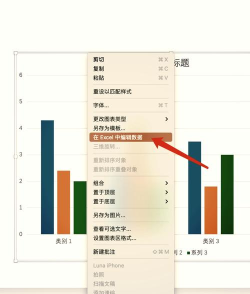
完成设置后,按下Shift+F5快捷键,可从当前页开始幻灯片放映。当鼠标移至Excel图标上方时,光标将变为手形指针,表明该图标具备可操作性。此时单击图标,系统将自动调用并打开对应的Excel文件,方便现场查看或演示详细数据。
三、实现PPT中Excel表格的同步显示
若希望PPT中的表格内容随原始Excel文件实时更新,可采用链接方式插入。首先,在同一文件夹下新建一个PowerPoint文件和一个Excel文件,或准备好已有的数据表格。
在PowerPoint中,同样通过插入→对象进入插入对象界面。选择由文件创建,浏览并选中目标Excel文件。关键步骤在于:在此界面中必须勾选链接选项,再点击确定。
此后,双击PPT中插入的表格,即可直接打开原始Excel文件进行编辑。无论对数据内容还是表格格式进行修改,保存后这些更改都会即时反映在PowerPoint中的对应表格里,实现动态同步,无需重复插入或手动更新。






















