
Excel中常用排名函数公式包括RANK函数和SUMPRODUCT函数,用于数据排序与排名计算。
1、RANK函数
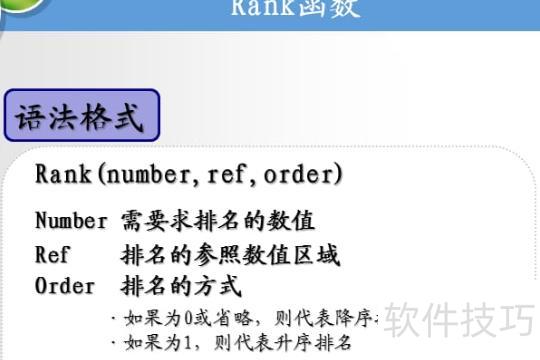
RANK函数语法为:RANK(排序值,范围,方式)。方式为0或省略时降序排列,为1时升序排列。
在目标单元格中输入公式:=RANK(C3,$C$3:$C$9,0) 或 =RANK(C3,$C$3:$C$9,1)。RANK 是 T-SQL 中的函数,用于返回结果集中指定字段值在分区内的排名,其排名值等于当前行之前的相关行数加一,数值越大排名越靠前或靠后,具体取决于排序方式。
SUMPRODUCT函数用于数组乘积求和
方法:在目标单元格输入公式:=SUMPRODUCT((C3>$C$3:$C$9)/COUNTIF($C$3:$C$9,$C$3:$C$9))+1,实现升序排名;或输入=SUMPRODUCT(($C$3:$C$9>C3)/COUNTIF($C$3:$C$9,$C$3:$C$9))+1,实现降序排名。公式通过比较当前值与数据区域中其他数值的大小关系,并结合重复值计数,自动计算出相应排名,避免重复排名错误,适用于成绩、业绩等排序场景。
SUMPRODUCT函数又称乘积求和函数,主要用于对数组中对应元素的乘积进行求和运算。该函数常用于实现中国式排名,这种排名方式在处理并列名次时连续计数,结果更贴近实际生活中的排名习惯。

RANK函数使用示例
示例1:正排名

本例中,在B2单元格计算数值20在A1:A5区域中的排名,未设置order参数。当省略该参数时,默认值为0,表示按降序排列。由于20在该区域内的降序排位为第1名,因此结果显示为1。
示例2:倒排名
在此例中,当在上述示例基础上将order参数设为1时,结果发生显著变化。由于order=1表示按倒数排名,因此数值20在A1:A5区域中的倒数排名为4。
首先在表格中填写姓名及各科成绩,新增一列用于计算总分,利用SUM函数求和。接着选中H2单元格,点击fx插入RANK函数,按图示设置函数参数,并正确添加$符号以锁定相应区域,确保排名计算准确无误。
首先打开需修改的Excel文件,选中目标数据区域,输入RANK函数公式,即可完成排序操作。具体步骤为:在电脑上启动Excel程序并打开相应表格文件。
在Excel中可使用RANK函数进行排名,该函数用于对数值进行排序,返回某数字在一列数值中的排位,排位依据其相对于其他数值的大小。语法格式为RANK(数值, 引用区域)。例如输入=RANK(E15,E15:E22),即可得出E15单元格数值在E15至E22区域中的排名位置,操作简便,适用于各类排序需求。
打开Excel表格,输入一组数字作为示例数据。在目标单元格中输入公式=RANK(A2,$A$2:$A$10),即可得出A2在A2至A10区域中的排名。按回车键确认后,将鼠标移至该单元格右下角,按住向下拖动填充柄,即可自动计算并显示其余数值的排名结果。
RANK函数是Excel中用于计算排名的专用函数,其格式为:=RANK(数值,引用区域,排位方式)。该函数包含三个参数,其中第三个参数可省略,默认值为0,表示按降序排列,即数值越大排名越靠前。
在公式栏插入RANK函数,于数值选项中选定排名参数,在引用区域框选排名范围,确认后即可完成排名操作。






















