
在Excel中设计一张美观且信息丰富的组合图表,可以通过以下步骤逐步实现。整个过程操作清晰、逻辑严谨,能够帮助用户快速掌握制作技巧。
首先,启动Excel 2010并运行程序,通过文件菜单中的打开命令,加载事先准备好的工作表数据。确保数据结构完整、格式规范,为后续图表生成打下基础。
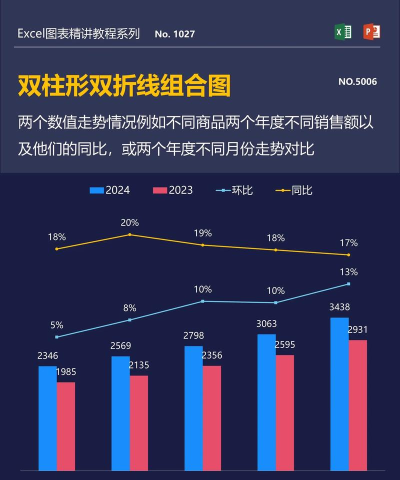
接下来,选中需要参与图表展示的数据区域,例如A2:D6范围内的单元格。点击顶部菜单栏的插入选项卡,选择柱形图,并在下拉列表中选取第一个二维簇状柱形图样式。此时,系统会自动生成一个基础柱形图,嵌入当前工作表中。
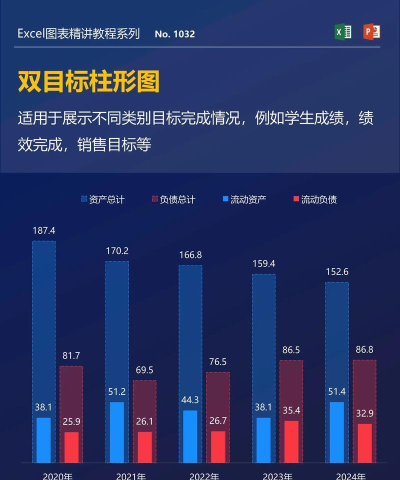
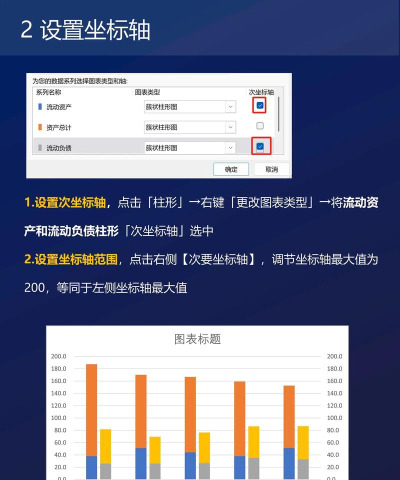
为了实现组合效果,需对图表中的某一数据系列进行坐标轴调整。点击图表中的增长系列(通常为百分比数据),然后进入格式菜单,选择设置所选内容格式。在弹出的对话框中,勾选次坐标轴选项,完成后点击关闭。这一步使得该数据系列脱离主坐标轴,便于后续叠加折线图。
随后切换至设计选项卡,点击更改图表类型。在新窗口中,将交易额对应的图表类型更改为折线图,确认后系统自动更新图表形态,形成柱形与折线共存的组合结构。
为进一步优化视觉呈现,双击图表中的百分比坐标轴(即次坐标轴),打开设置坐标轴格式面板,将最大值设为1,然后关闭窗口。此时可观察到柱形图高度相应缩短,与折线走势更加协调。
接下来进行图形美化。执行插入→形状命令,选择圆形工具,在空白区域绘制一个圆形。将其填充颜色设置为白色,轮廓线设为黄色。复制此圆形,并缩小尺寸后与原圆形部分重叠,使用Ctrl+G组合键将其合并为一个整体图形元素。
完成自定义标记后,复制这个组合图形(Ctrl+C),再点击折线图上的任意数据点,粘贴(Ctrl+V)刚刚复制的图形。此时,所有折线拐点都会被替换为统一风格的圆形标记,显著提升图表的专业感和美观度。
对于数据标签的添加,先选中柱形图部分,切换到布局选项卡,点击数据标签,选择外部位置,使每个柱子上方显示具体数值或百分比。同时可根据喜好调整柱形的颜色搭配,增强可读性。
同样方法应用于折线图:选中折线系列,添加数据标签,并确保标签出现在圆形标记附近,从而直观展示每一点的具体数值。
根据实际需求调整图表的整体大小和页面位置。通过布局选项卡下的图表标题功能,输入合适的标题名称。全部设置完毕后,执行文件→另存为,将文件命名并保存至桌面,确保成果得以保留。
此外,若仅需生成普通图表,也可直接框选数据区域,点击插入→图表,选择如三维簇状柱形图等类型,按提示完成源数据确认、标题输入、图例位置设定及网格线添加等步骤,最后选择插入位置并调整大小,拖动至合适区域即可保存。
整个流程兼顾功能性与视觉表达,适用于多种数据分析场景。






















