
Excel是办公人员不可或缺的工具,功能强大且实用。要灵活运用,需深入掌握其操作技巧。本文将分享Excel筛选功能的使用方法,帮助大家提升工作效率,快来一起学习吧!
Excel筛选方法
使用Excel筛选功能很简单,先选中表格的表头区域即可开始操作。
在Excel菜单栏点击数据,再选择筛选功能。
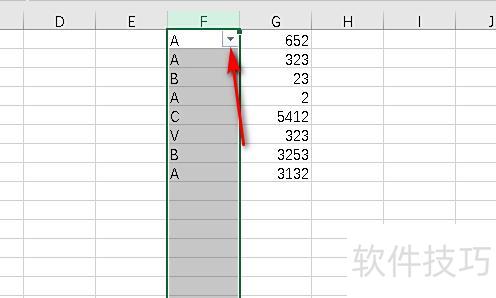
此时Excel表头单元格右侧将显示一个小三角符号。
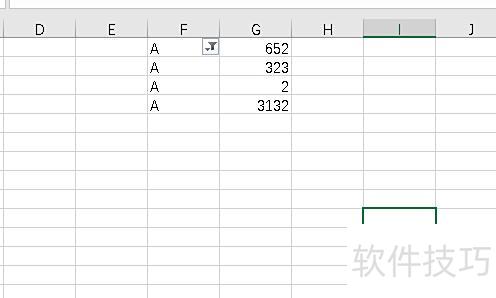
点击小三角展开分类,可选择一个或多个,确认即可。
现在可以从大量信息中快速找到所需内容,大家应该都学会Excel筛选的使用方法了吧。
本文将详细介绍在Excel 2010中如何对工作表进行筛选操作,一步步教你使用筛选功能,轻松掌握数据筛选的具体方法与步骤。
打开Excel,选中数据区域,点击开始选项卡中的排序和筛选,然后选择筛选功能即可。

然后可根据个人需求对数据进行筛选操作。

然后可根据个人需求对数据进行筛选操作。

步骤如下
打开Excel,选中需筛选的列。
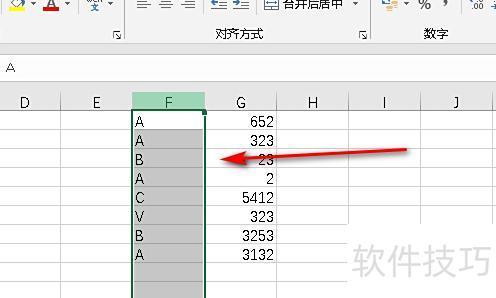
选中数据,点击Excel右上角的筛选按钮。
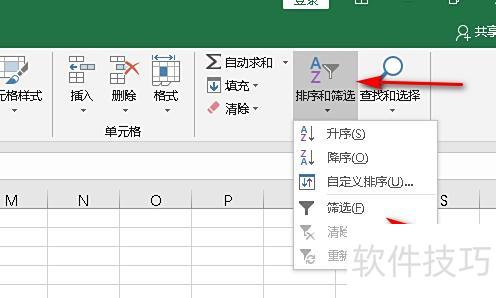
选中数据后按Ctrl+Shift+L快捷键,再点击下拉箭头即可筛选。
选择筛选项后点击确认即可。
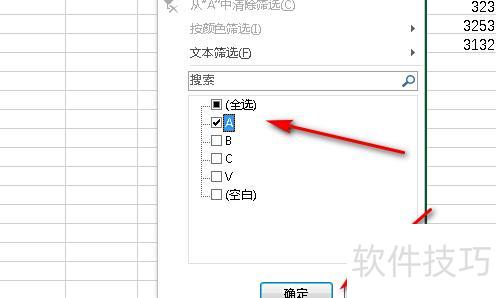
点击确认完成筛选。
Excel中四个超实用的小技巧。
选中区域后按Alt+=,即可快速求和。
选中需隐藏的行,按Ctrl+9快速隐藏,按Ctrl+Shift+9可取消隐藏。
数据混乱时,点击右上角排序筛选按钮,可进行升序或降序排列。
在右上角排序与筛选中启用筛选,即可从列表中找出所需数据。






















