删除数据透视表操作步骤
点击数据透视表(一种交互式交叉报表,可对来自不同来源的数据,如数据库记录等进行汇总与分析,支持外部Excel数据)。
在数据透视表工具栏中,点击数据透视表按钮,接着将鼠标指向选定选项,然后选择整张表格命令。若工具栏未显示,可通过视图菜单中的工具栏进行开启。如按钮缺失,可单击工具栏末端箭头查找所需功能。
在编辑菜单中选择清除,然后点击全部。
直接删除工作表:右键点击工作表标签,从菜单中选择删除即可完成操作。
方法二较复杂:选择数据透视表中的任意一个单元格即可。
在菜单中点击标签并切换至该页面。
在此菜单中找到选择项,点击后展开下拉菜单。
我们选中整个数据透视表。
选中数据透视表后,按Delete键即可将其删除。
方法/步骤:
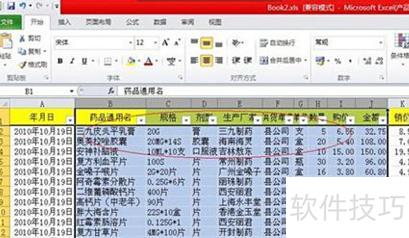
若需对Excel表格进行数据透视,先输入数据,再选择要透视的区域,可全选或部分选择。
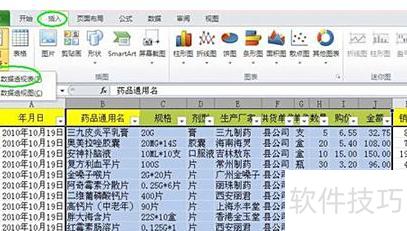
选择数据后,点击菜单栏的插入,在左侧找到数据透视表图标旁的下拉箭头,点击并选择数据透视表即可。
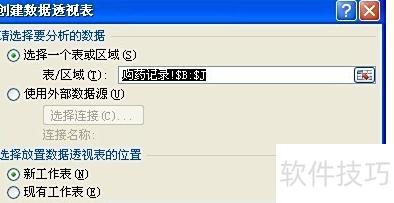
3、根据个人选择,决定将选定区域置于新建透视表或插入到现有工作表的工作区中。
新建数据透视表后,在右侧工作区勾选需透视的项目,左侧即可显示相应结果。
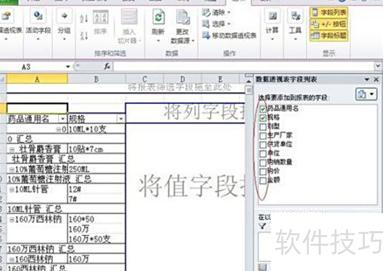
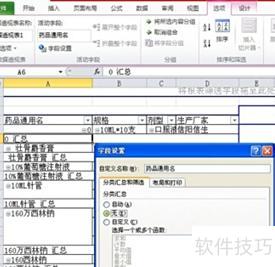
选择需透视的项目后,若不需默认总汇,可点击该项目下的具体汇总项,右键选择字段设置进行调整。
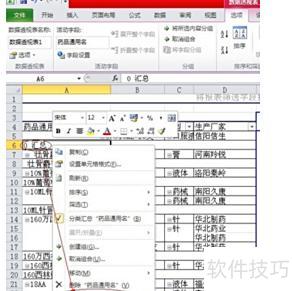
6、打开字段设置对话框,将分类汇总设为无,点击确定即可。每次仅能移除一个项目,若需移除其他项目,需重复相同操作逐一处理。