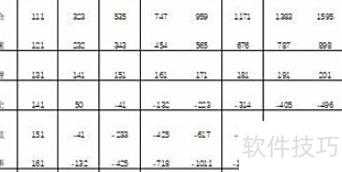
日常使用Excel时,常需输入各类信息,表格往往较大。由于难以直观判断打印时是否超出纸张范围,我们通常希望内容能完整地控制在一页纸上,避免分页打印带来的不便与浪费,确保输出效果整洁清晰、便于查阅和使用。
此时应充分利用Excel的打印预览功能,依次点击文件→打印→打印预览进行查看与设置。
此时会发现表格被分在两张纸上,有人会选择返回去调整表格大小。这虽是一种办法,却需反复尝试才能确定是否合适。
在Excel打印预览中,有一个显示边框距离选项,勾选后页面上会显示多个小黑点。这些小黑点可用鼠标拖动,直观地调整页边距和表格位置。通过这种方式,能实时查看调整效果,无需反复修改表格大小再进入预览,大大提升了排版效率,操作更便捷、精准。
通过调节小黑点,将原本分散两页的内容直观地合并到一页,大幅节省了时间。
Microsoft Excel 是微软公司开发的一款电子表格软件,作为 Microsoft Office 办公套件的重要组成部分,专为 Windows 和 Apple Macintosh 操作系统设计,广泛应用于数据处理、分析和报表制作,具有强大的计算、图表绘制与数据管理功能。
Excel是微软办公软件的核心组件之一,具备强大的数据处理、统计分析与决策辅助功能,广泛应用于管理、财经、金融等多个领域,深受用户青睐。
有时因表格过大,右侧内容会单独打印在另一张纸上,通常在打印预览时即可看到分页边界。
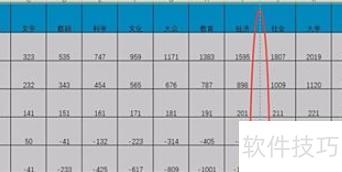
在Excel界面底部的任务栏中,找到分页预览按钮(不同版本图标可能略有差异),单击即可进入分页预览模式。
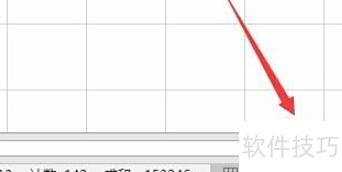
点击分页预览,即可查看待打印的页面范围。
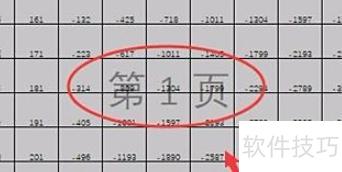
此时页面分界为一条蓝色虚线,将鼠标悬停其上,会显示一个双向箭头图标。
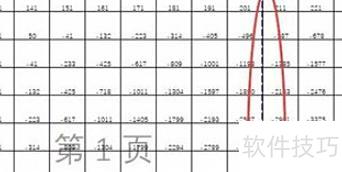
按住鼠标左键,拖动双向箭头将蓝色虚线拉到最右边,使打印区域覆盖全部内容。
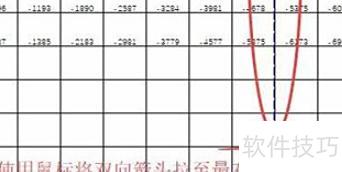
再次进入打印预览,确认表格已完整显示在一页中,直接点击打印即可完成操作。