
统计分组的步骤如下:
利用FREQUENCY函数实现数据分组统计
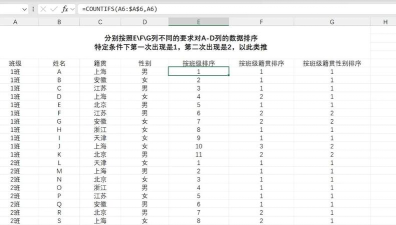
使用FREQUENCY函数分组前,需先输入要统计的数据。
第一步:在插入菜单中选择函数,或点击常用工具栏第8个按钮fx,系统将弹出粘贴函数对话框,其界面显示于下方。
第二步:在对话框左侧函数分类中选择统计,右侧函数名中选FREQUENCY,按回车键进入QUENY设置界面。
第三步,在上述对话框顶部并列显示两个输入框:其一为Data_array,用于输入需进行频数分布统计的原始数据区域,本例中可填入A1:J10;其二为Bins_array,用于输入分组所依据的区间上限值。FREQUENCY函数要求以组距的上限作为分组标准(系统提示中称为分段点),且仅接受数值型数据,不支持包含非数字字符的分组标识,例如××以下或不足××等文字描述均不可用。
频数分布确定后,可列表求频率及累积值。
频数和频率。
利用直方图工具进行数据分组、频数统计与分布图绘制。
在工具菜单中选择数据分析,于对话框内选中直方图工具,即可弹出直方图设置窗口。
在直方图对话框中,输入区域输入A1:A101,因第一行为标志项,需勾选标志复选框。
在输入区域下方设有接收区域,用于指定分组依据的单元格范围,即输入分类标志所在区域,如本例中的B1:B5。若未在此框中设置接收区域,系统将自动在数据的最小值与最大值之间创建等距的均匀分组。
在输出区域输入框中填写输出表左上角单元格的地址,如C1。
若需同时显示次数分布直方图,请勾选图表输出选项。
若需显示累积百分比,可勾选累积百分率选项,系统将在直方图中添加累积频率的折线。
各项设置完成后,按回车键确认,系统将在B列右侧生成一个包含三列的分组表及对应的图表。其中,频率实际表示频数,累计%实为累计频率,所生成的图形实质为柱形图。需注意,Excel无法绘制传统意义上直方相连的直方图,仅能以折线图形式呈现。
在直方图对话框中设有柏拉图(排序直方图)复选框,勾选后将在输出表右侧显示按频率降序排列的频数与累积百分比,并生成相应排序的直方图。
频数统计用COUNTIF函数,频率分布用FREQUENCY函数。
COUNTIF
统计区域内符合指定条件的单元格数量。
语法
Range 是用于统计满足指定条件的单元格所在的区域范围。
Criteria 用于指定参与计算的单元格,可为数字、表达式或文本形式,如 32、32、>32 等,用以判断哪些数据符合计算条件。
"apples"。
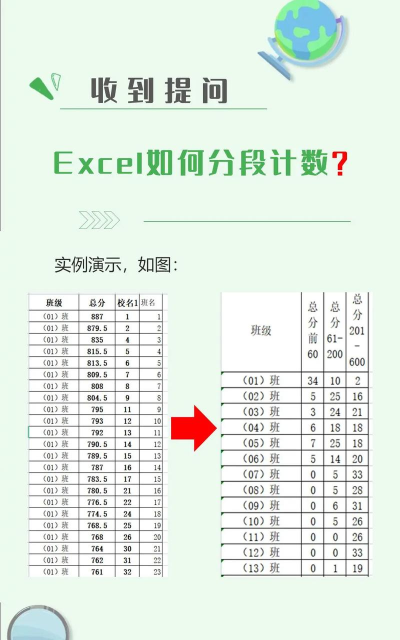
说明
WPS表格提供多种按条件分析数据的函数,例如,若需对符合特定文本或数值范围的单元格求和,可使用SUMIF函数实现。
使用IF函数可根据指定条件返回两个值中的一个,例如根据销售额确定销售奖金。
B列数值大于55时,返回结果为2
统计数值在指定区间内的出现次数,并返回一个垂直数组。例如,利用 FREQUENCY 函数可统计成绩范围内各分数段的学生人数。由于该函数返回数组,需以数组公式输入。
返回数组,需以数组公式形式输入。
语法
Data_array 是用于计算频率的一组数值或数组引用。若该数组中不含任何数值,则 FREQUENCY 函数将返回相应结果。
将返回一个零数组。
Bins_array 是一个区间数组或对区间的引用,用于将 data_array 中的数值按指定范围进行分组统计。若 bins_array 为空,则无法完成数据分组。
当条件不满足时,FREQUENCY 函数返回的结果数量等于数据数组中的元素个数。
说明
选择相邻单元格区域后,应以数组公式形式输入FREQUENCY函数,用于显示返回值的分布结果。
返回数组的公式需以数组形式输入。
返回数组的元素数量比 bins_array 多一个。
例如,若需统计三个数值区间的频数,应使用四个单元格输入FREQUENCY函数,多出的一个单元格用于显示超出最高区间范围的数值个数。
函数返回计算结果,超出的单元格将统计 data_array 中大于第三个区间值的个数。
FREQUENCY函数会自动忽略空白单元格及文本内容。
A列数据以36、42、65为分界点,可划分为四个区间,所示。
示例中的公式需以数组形式输入。复制到空白工作表后,选中C12:C15区域,按下F2键,然后按Ctrl+Shift+Enter组合键确认输入。
按Ctrl+Shift+Enter输入公式,若未作为数组公式输入,则C12单元格仅显示一个结果(2)。
首先启动Excel软件并进入主界面,以考试成绩频数分布表为例,设定分数区间为0至100分,组距为5分。在空白表格中依次输入各组分界点,如5、10、15……95、100,然后选中用于填写各组频数的单元格区域,准备进行下一步统计操作。
在公式栏输入=FREQUENCY(C2:C564,F2:F21),按Ctrl+Shift+Enter组合键,同时选中频数所在区域,即可得出对应的数据频数。
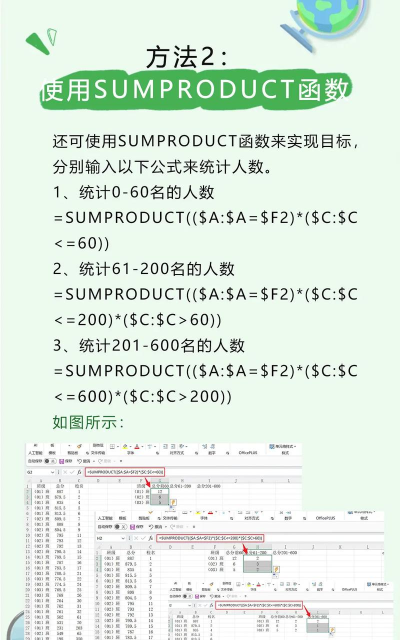
可选中需统计的数据区域,点击插入菜单中的数据透视表,在弹出窗口中将目标字段分别拖入行标签和数值区域。随后点击数值框中的求和项:分数,选择值字段设置,在新窗口中切换至值汇总方式,最后选定计数选项,完成统计方式的设置,即可实现对指定数据的计数统计。
在数据透视表的行标签列中任选一单元格,点击弹出菜单中的将字段分组选项,设置起始值和终止值后,点击确定,即可生成频数分布表。






















